






前言
平时学习英语,很多人都会遇到一个问题:单词背了又忘,反反复复记不住。尤其是准备考研、雅思,或者想提升日常英语水平的朋友,往往需要花费大量时间去记忆单词。
今天给大家分享一个非常不错的开源项目——词光(Word Atlas)。
它是一款以插画和语境为核心的英语单词学习工具,内置了 7298 个雅思词汇,每个单词都配有原创插画、中英文释义、实用例句,同时支持英式发音和美式发音切换。
除了看图记单词、听发音和例句之外,它还提供了看义选词、看图补句、听音辨词、拼写练习等多种学习方式,并且采用 FSRS 间隔重复记忆算法,根据你的学习情况智能安排复习时间,帮助你更高效地巩固词汇。
另外,这个项目还支持词汇星图、学习进度统计、离线缓存以及学习记录导出,不需要注册账号,学习数据保存在本地。
最重要的是,它不仅提供了可以直接使用的 Web 学习应用,还开放了完整的词库、插画和音频资源。
那么,这款开源英语学习工具实际体验怎么样?又该如何部署和使用?本期就带大家一起体验一下这个项目。
项目图示
主界面
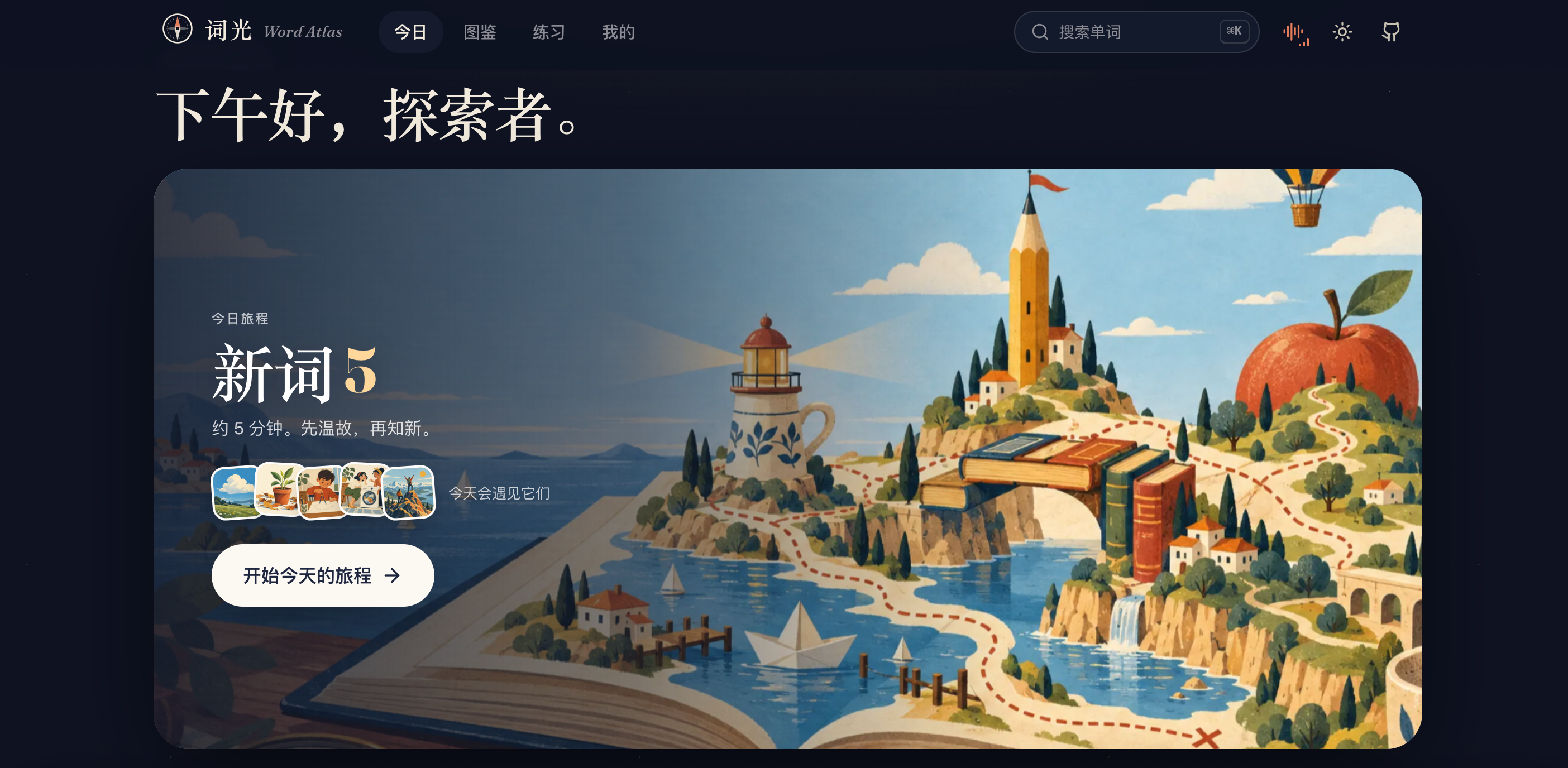
单词界面
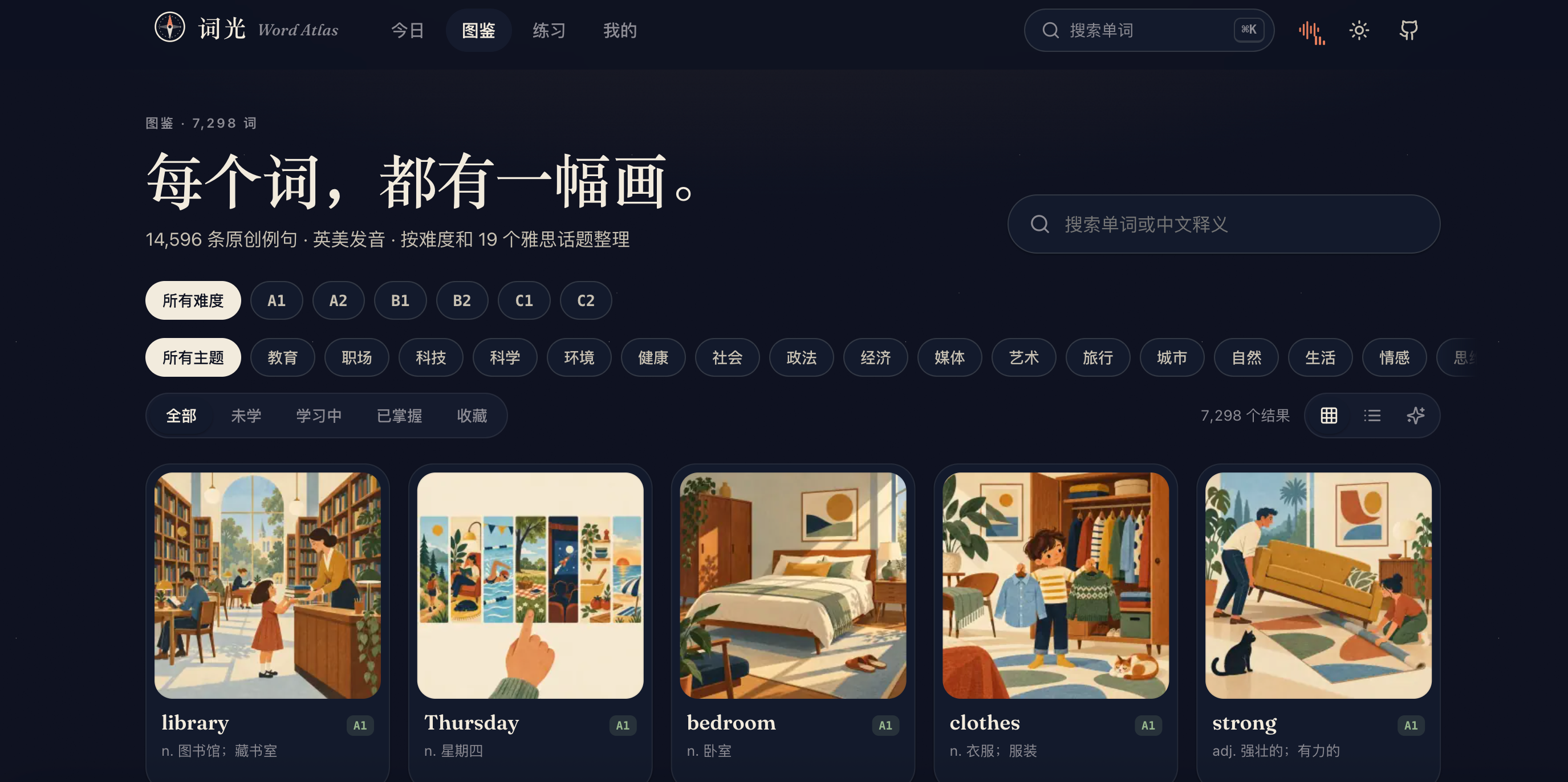
项目简介
词光是一款以插画和语境为核心的雅思背词应用。看画面理解词义,听发音建立联系,再用主动回忆和间隔复习巩固记忆。无需账号,学习进度保存在自己的设备上。
说明
这个项目是纯前端的网页项目,对于不想自己部署的可以直接使用作者官方的网址词光
如果想私有化 部署的可以继续查看以下步骤
部署方法
使用Docker安装
本教程使用docker的方式安装部署,简单便捷

X86/Arm双平台
| 平台 | 架构 | 适用场景 |
|---|---|---|
| linux/amd64 | x86_64 | VPS、PC服务器、Intel/AMD |
| linux/arm64 | ARM64 | 树莓派、Mac M系列、ARM 云服务器 |
准备条件
1)一台服务器
我们使用莱卡云VPS来演示,建议选择境外云服务器
需要vps的可以看以下信息,配置尽量选择大点的比如2核心4G内存
莱卡云官网
2)本教程使用到的项目
本教程使用的官方github地址
https://github.com/designfuchen/word-atlas
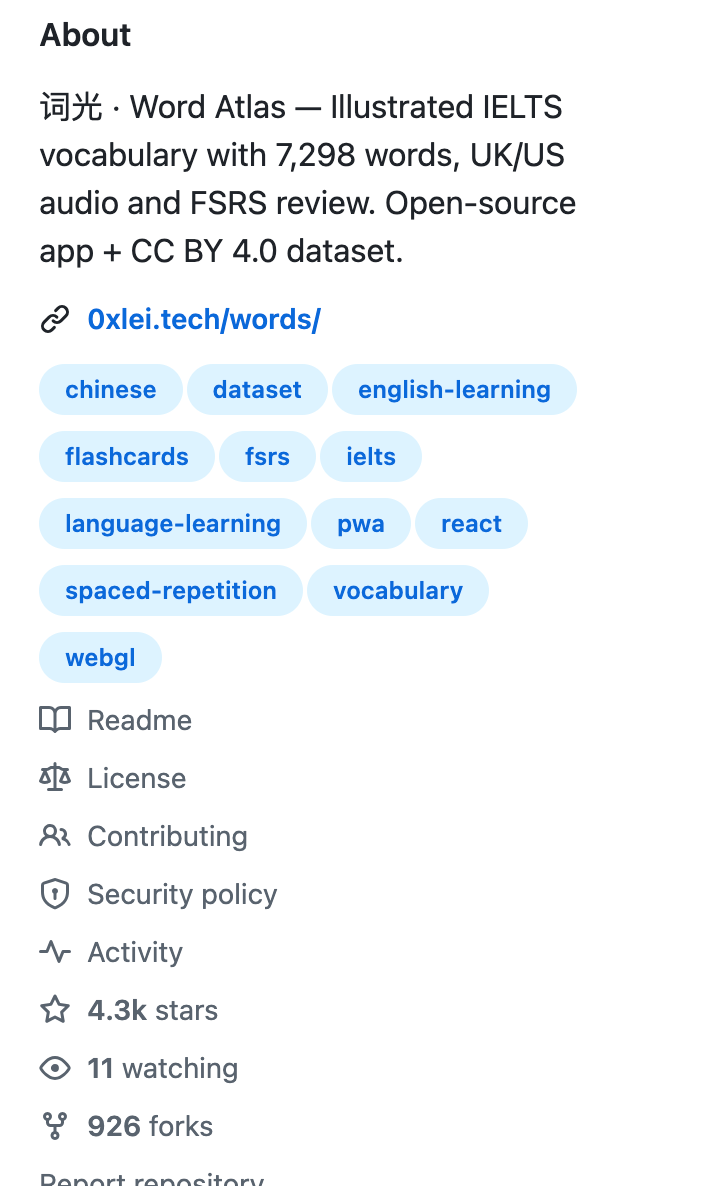
原项目没有官方docker镜像所以我给打包了一个
https://github.com/yyzq-cf/word-atlas
如果感觉有用,请帮忙点个stars
3)域名(建议)
根据自己的需求,
1.web界面建议绑定域名,方便使用
VPS部署
一、Docker环境部署
在vps安装docker和docker-compose
Docker官方安装文档(英文)
https://duan.yyzq.eu.org/docker-001
Docker-Compose官方安装文档(英文)
https://duan.yyzq.eu.org/docker-002
Centos安装Docker和Docker-compose(中文)
https://duan.yyzq.eu.org//03
Ubuntu安装Docker和Docker-compose(中文)
https://duan.yyzq.eu.org//04
推荐直接用一键脚本
docker安装脚本
bash <(curl -sSL https://cdn.jsdelivr.net/gh/SuperManito/LinuxMirrors@main/DockerInstallation.sh)
docker-compose安装脚本
curl -L "https://github.com/docker/compose/releases/latest/download/docker-compose-$(uname -s)-$(uname -m)" -o /usr/local/bin/docker-compose && chmod +x /usr/local/bin/docker-compose
二、部署命令
登录我们自己的境外VPS使用root账户执行以下步骤
docker-compose命令
创建一个目录,并进入此目录
mkdir word-atlas ;cd word-atlas
请自行安装vim编辑器
然后再新建docker-compose.yml
vim docker-compose.yml
services:
  word-atlas:
    image: ywsj/word-atlas:latest
    container_name: word-atlas
    ports:
      - "8080:80"
    restart: always
注意端口如有冲突自行修改
三、执行容器运行命令
docker-compose up -d #运行容器
docker-compose ps #查看是否启动成功
正常启动如下所示
docker-compose ps
NAME         IMAGE                    COMMAND                  SERVICE      CREATED          STATUS                    PORTS
word-atlas   ywsj/word-atlas:latest   "/docker-entrypoint.…"   word-atlas   38 minutes ago   Up 38 minutes (healthy)   0.0.0.0:8080->80/tcp, [::]:8080->80/tcp
四、web界面
打开web页面使用
成功以后需要打开自己相应的端口8080)防火墙就可以web端访问了
主界面
http://ip:8080
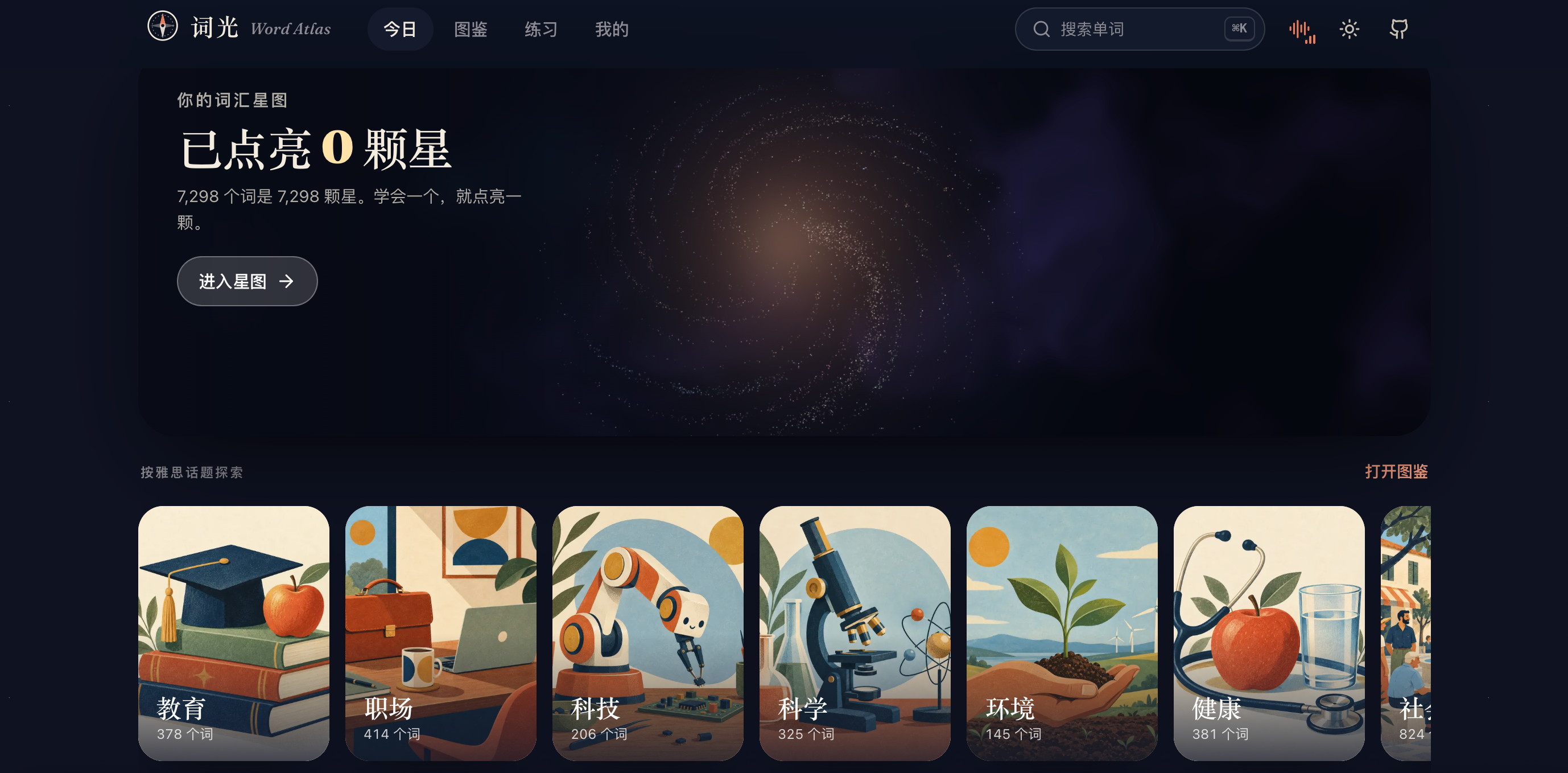
其他功能自行探索即可
或者fork整个项目到自己的仓库让AI给你增加个性化的需求
绑定域名
接下来就是绑定域名和配置SSL证书
绑定域名的教程参考以下内容
绑定域名视频教程
B站
YouTube
绑定域名可以参考
NginxProxyManager
https://duan.yyzq.eu.org//npm-ch
有任何问题可以直接留言或者问我
有任何问题可以直接留言或者问我
有任何问题可以直接留言或者问我
欢迎关注我们的微信公众号!


评论区