






前言
在 AI 工具快速发展的今天,拥有一个真正属于自己的“本地 AI 助手”正在成为越来越多技术爱好者和内容创作者的刚需。
OpenClaw 中文版 基于原版 OpenClaw 深度优化,在保持与官方版本同步自动更新的前提下,进行了更符合国内用户习惯的增强与适配:
✅ 完整中文界面
✅ 非阉割版功能保留
✅ 自动跟进原版更新
✅ 内置飞书支持
✅ 针对国内网络环境优化
✅ 支持 Windows / macOS / Linux 等多平台
Windows部署搞定之后,这一期我们来到macOS。
同样的底层能力,不同的系统生态—macOS上OpenClaw可以深度调用Apple原生应用,实现更多自动化场景。
本期内容:安装、配置、验证,以及Mac专属功能快速上手。
开始吧。
如果你希望:
在本地拥有长期可用的 AI 助理
避免网络波动带来的影响
深度定制属于自己的 AI 工作流
打造稳定高效的生产力工具
那么这篇教程就是为你准备的。
接下来,我们正式开始部署。
OpenClaw特点
| 特性 | 说明 | 核心优势 |
|---|---|---|
| 🖥️ 本地运行 | 支持 Mac / Windows / Linux,在你的电脑上运行 | 数据不出本地,隐私优先 |
| 💬 聊天应用支持 | 可接入 WhatsApp、Telegram、Discord、Slack、Signal、iMessage等 | 无缝融入日常工作与沟通 |
| 🧠 持久记忆 | 记住用户偏好、历史上下文和使用习惯 | 越用越懂你,专属 AI 助手 |
| 🌐 浏览器控制 | 自动浏览网页、填写表单、抓取数据 | 可执行真实在线任务 |
| ⚡ 系统访问 | 读写文件、运行脚本、执行命令 | 真正具备“动手能力”的 AI |
| 🔌 插件系统 | 支持社区技能扩展与自定义开发 | 功能可扩展、可定制 |
准备条件
1.OpenClaw官方
openclaw官网
openclaw官方的github
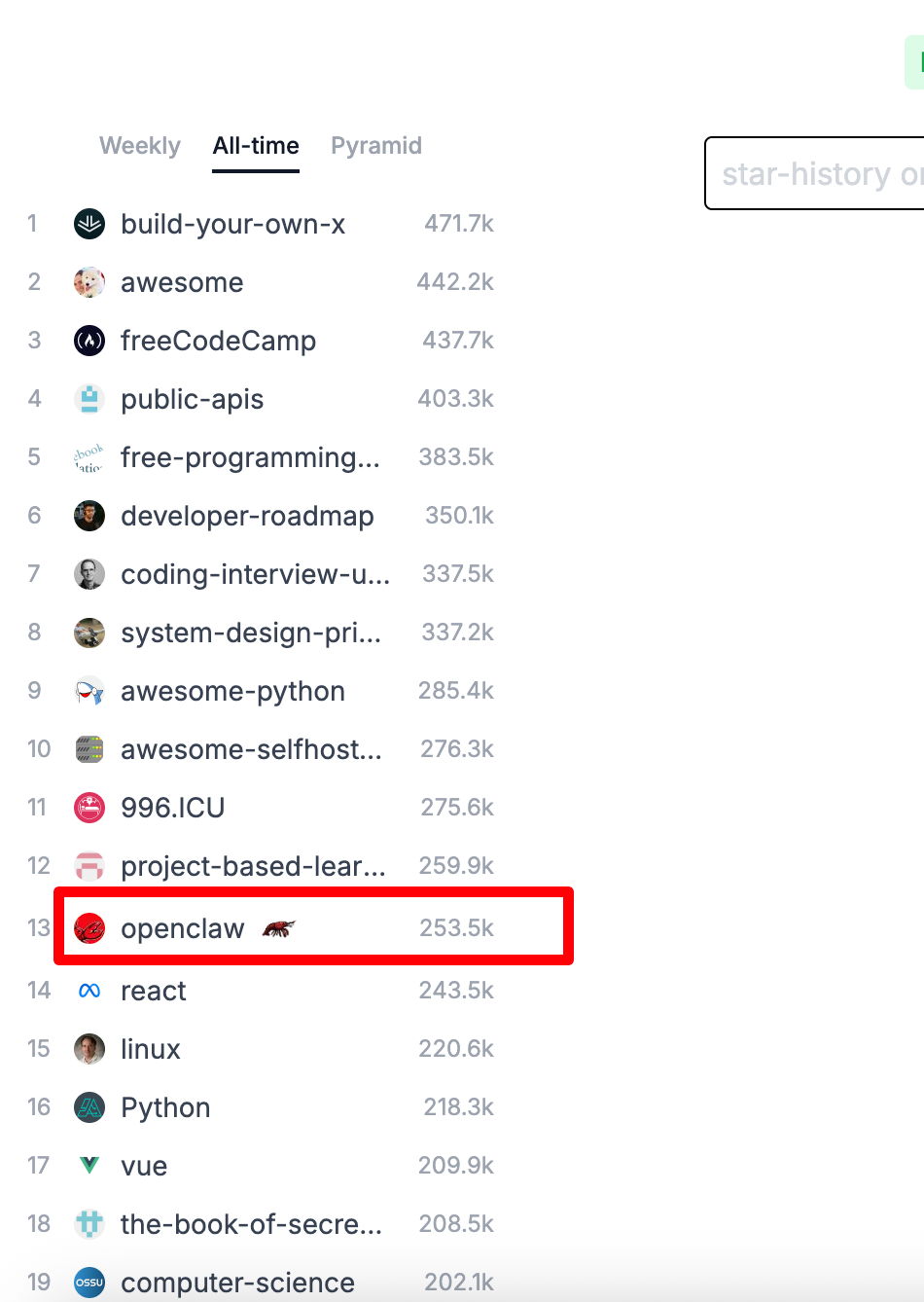
根据 star-history.com 统计的 GitHub 历史最高星标项目榜,OpenClaw 目前排名第 13,不过更靠前的项目都是教程、整合、讨论类项目,因此 OpenClaw 可以说是名副其实的开源软件星标第一。
本教程使用的
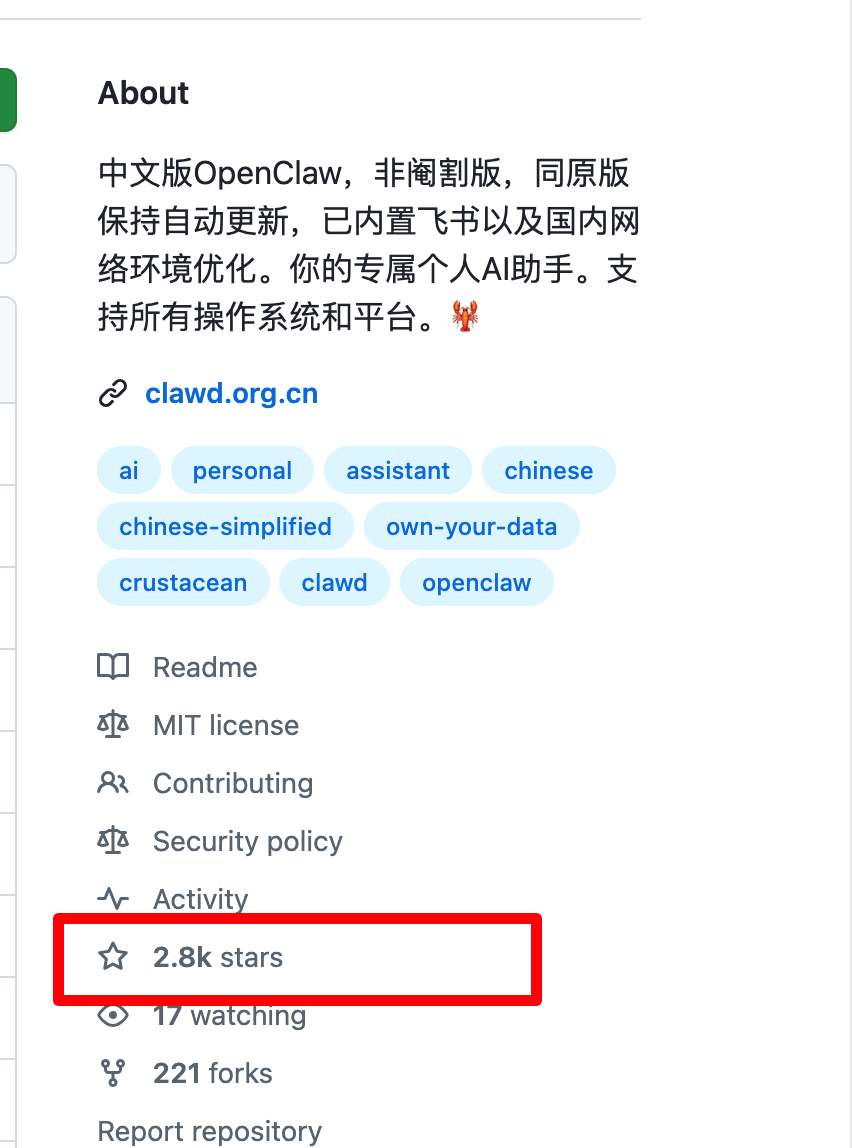
中文版OpenClaw的github
目前2.8k stars
2.一台Mac电脑
最好是使用Macmini性价比最高
🍎 Mac mini 部署 OpenClaw 的优势
- macOS 完整生态
可以用 所有 Apple 原生技能(iMessage、Notes、Reminders、Shortcuts)
这是 Mac 独有的能力,其他系统做不到 - 静音 + 7×24 运行
Mac mini 无风扇设计(M系列),安静到存在感为0
适合长期挂机,不需要维护 - 性价比高
同等性能比 MacBook Pro 便宜 30%+
不需要屏幕、键盘、触控板 - M 系列芯片能效逆天
性能强、功耗低发热小
每天不到一度电 - 隐私安全
本地运行,数据不经过第三方服务器
对比其他云端方案更安全 - 入手门槛低
二手 M1/M2 Mac mini 1000 多块就能拿下
学生党、爱好者都能玩
Mac mini 是普通人运行 OpenClaw 的最优解——用最低成本,获得 macOS 完整能力,静音跑全天。
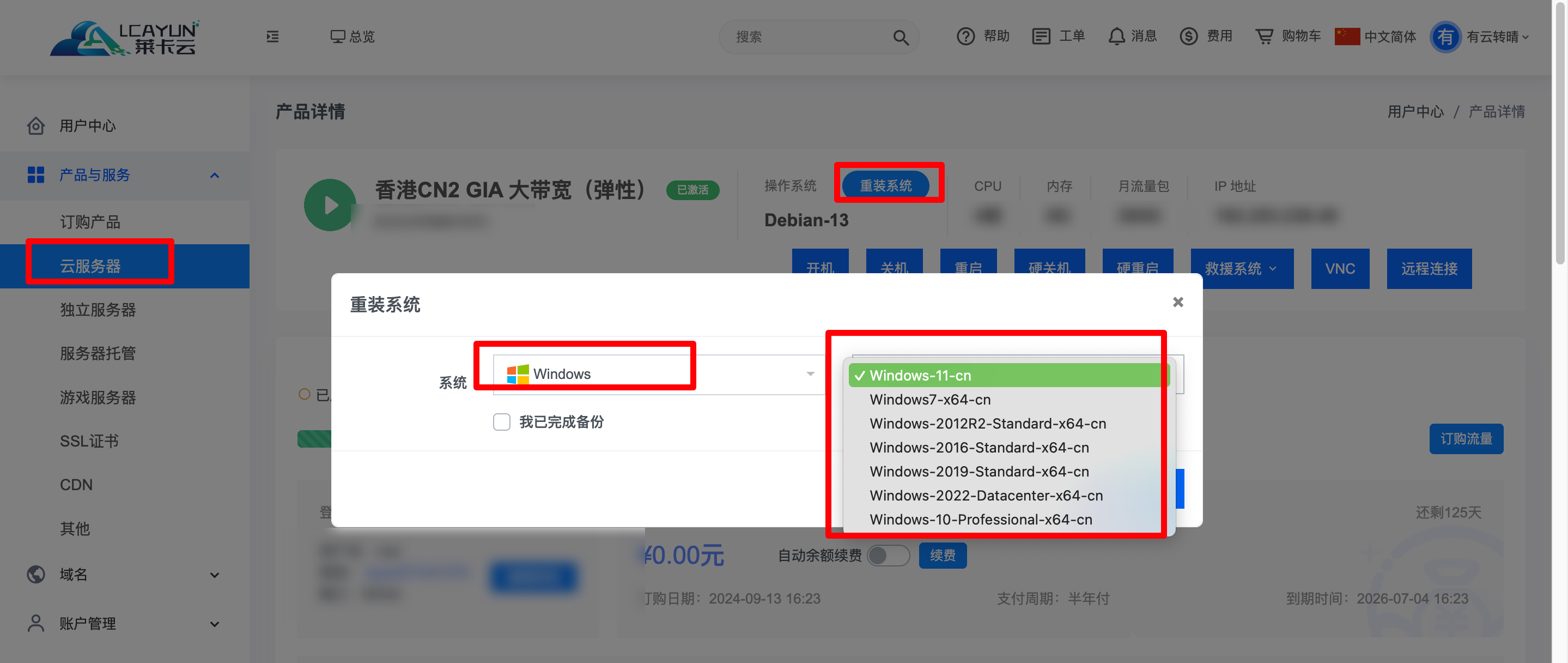
当然我们也可以购买一台Windows云电脑安装体验
莱卡云
3.自己准备大模型API
(本教程演示硅基流动免费的API方法作为体验使用
还有其他跟多平台有免费的API可用)
比如智谱实名认证用户也有2000万tokens体验包

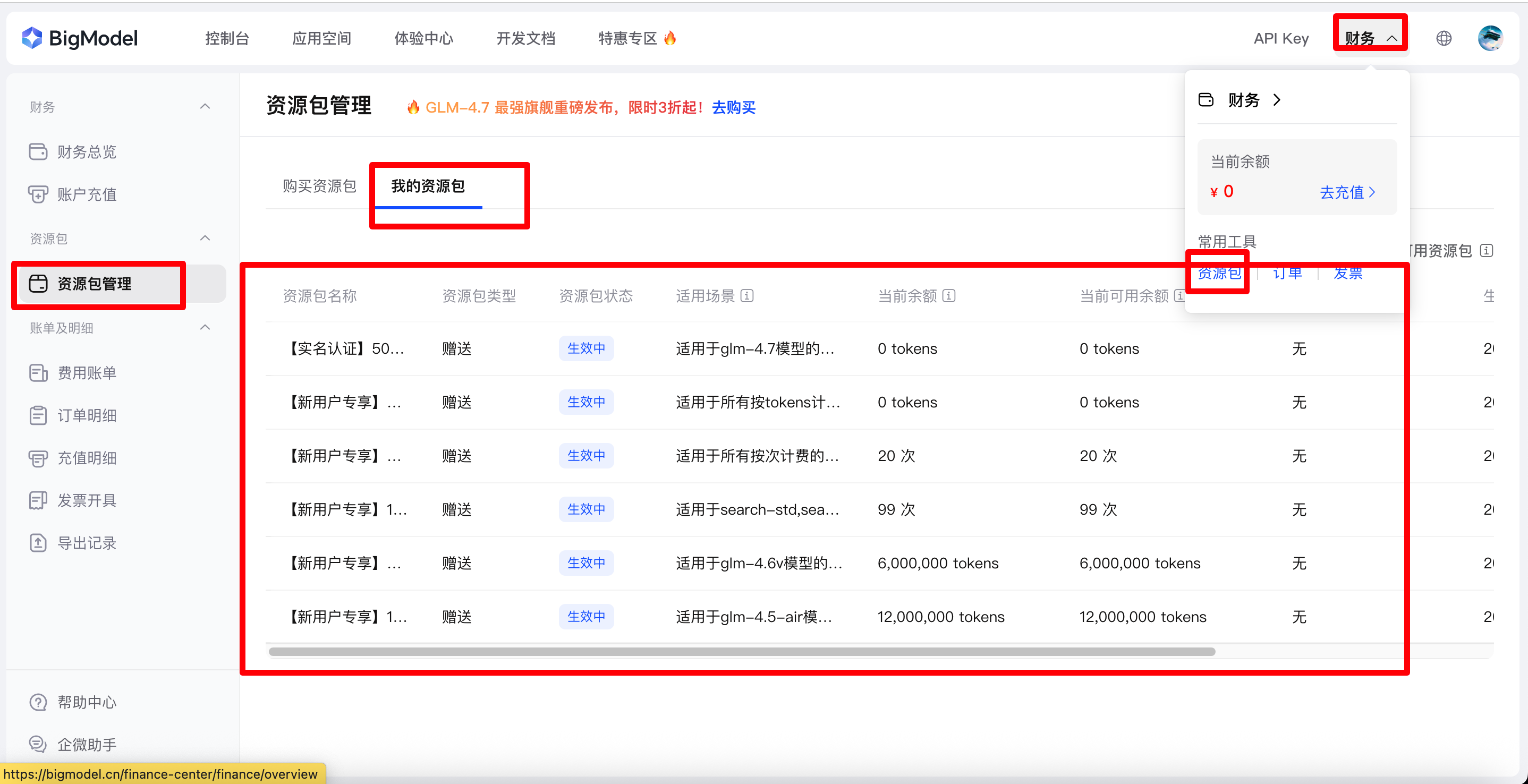
有兴趣的自取
一、获取免费的token
硅基流动对新用户有2000万的免费tokens
我们打开
硅基流动官网
注册好账号
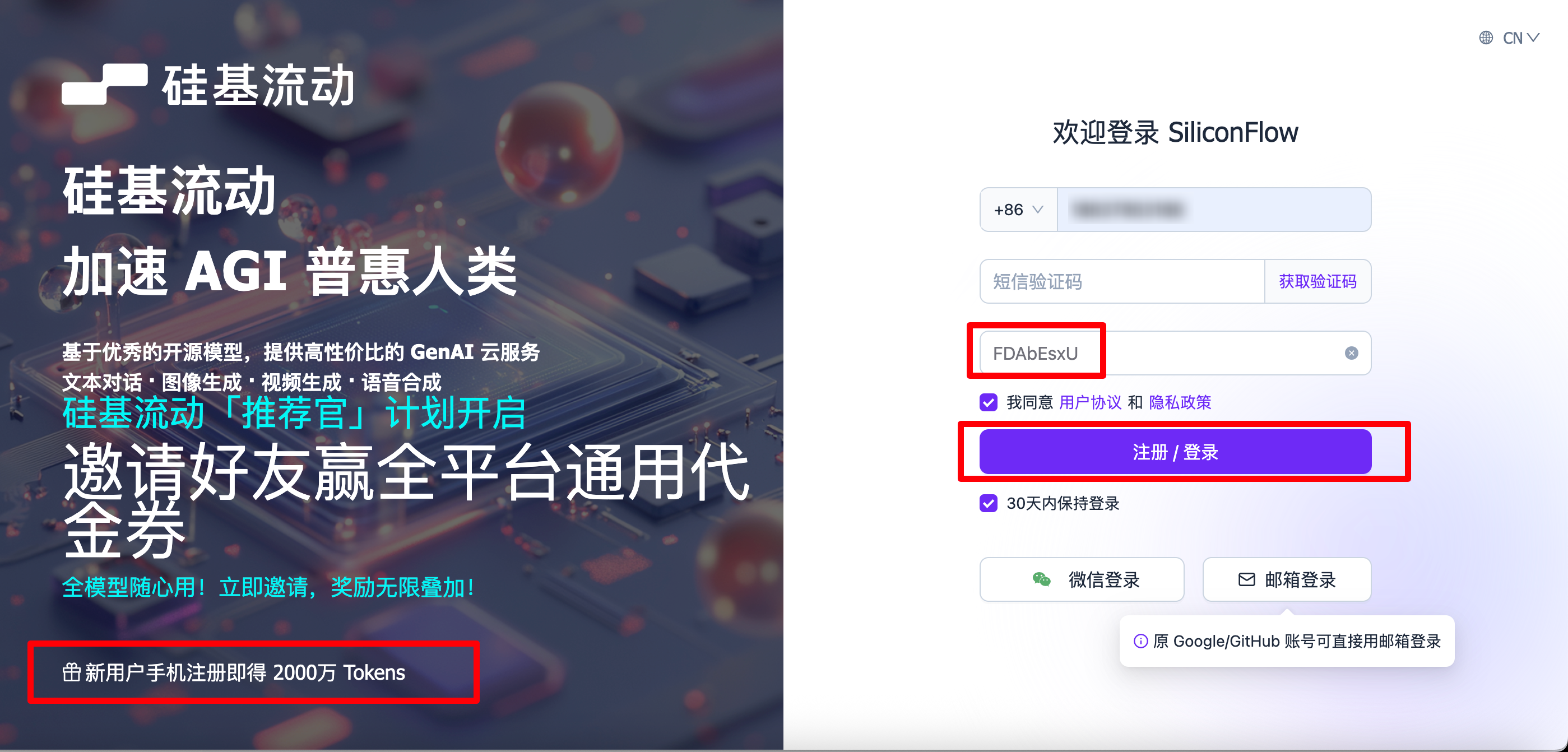
我的邀请码
FDAbEsxU
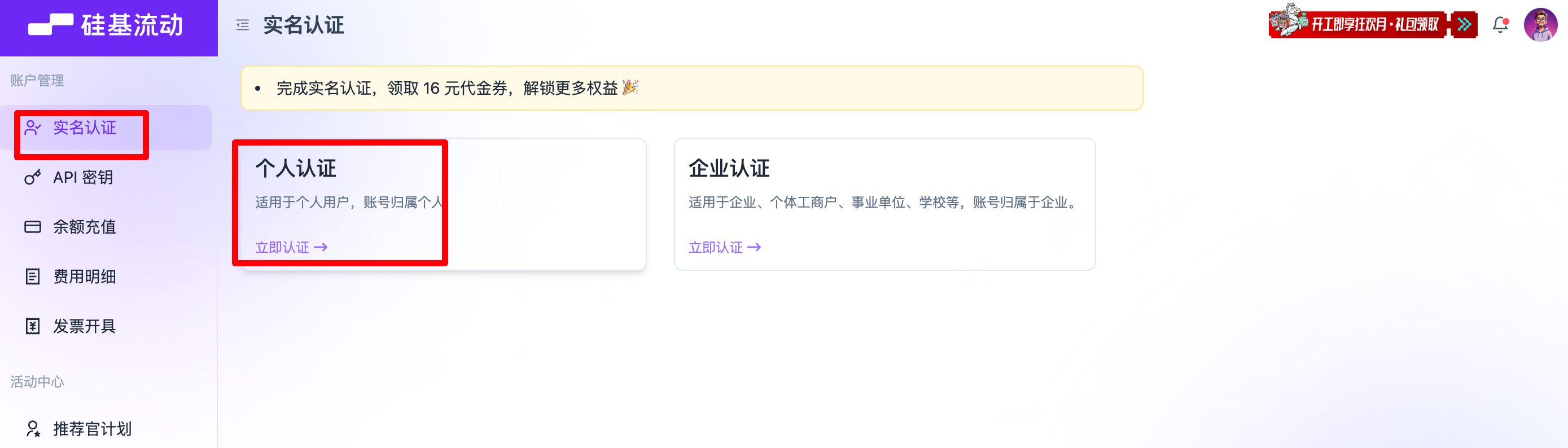
登录成功之后需要实名认证才能成功领取
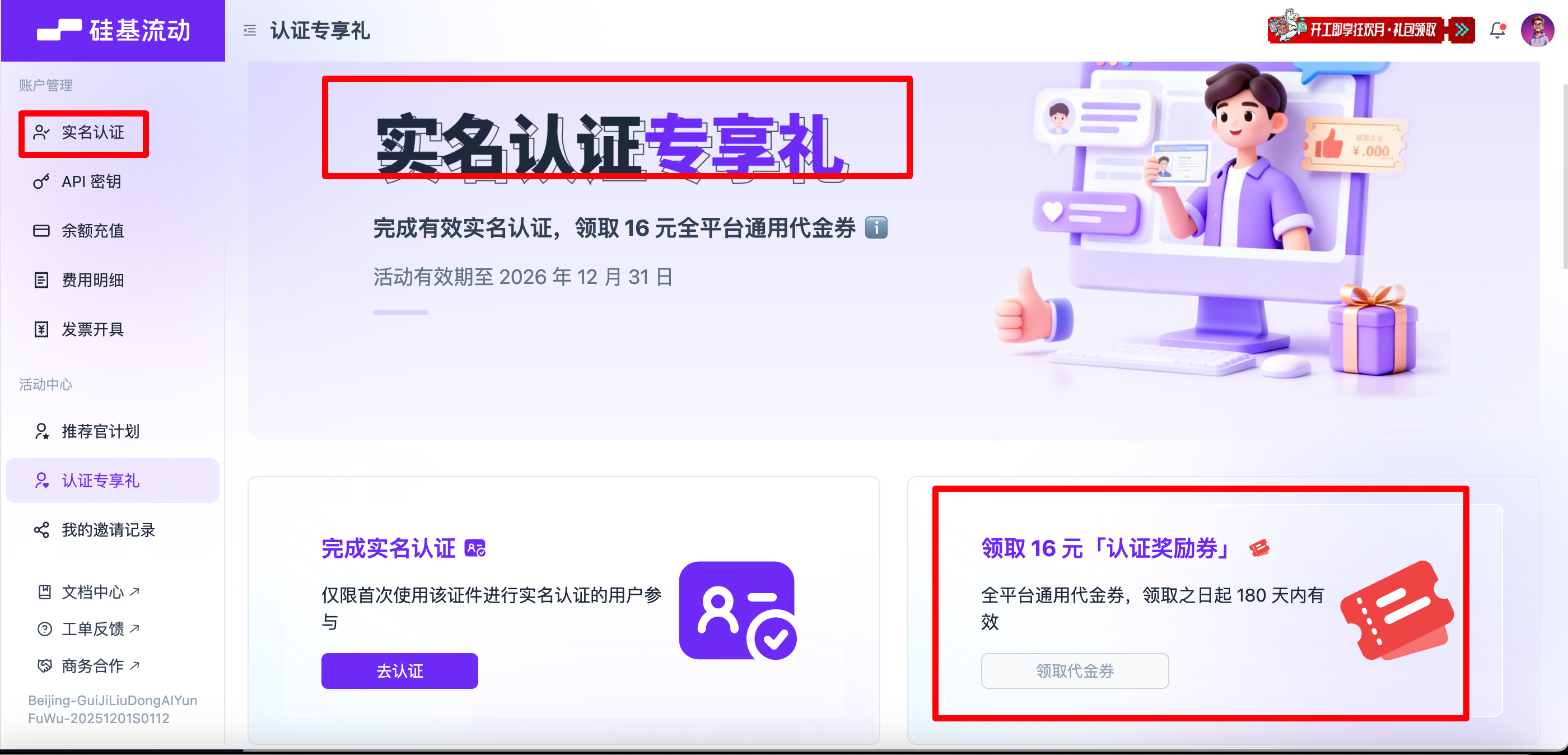
点击认证-使用支付宝扫码认证即可
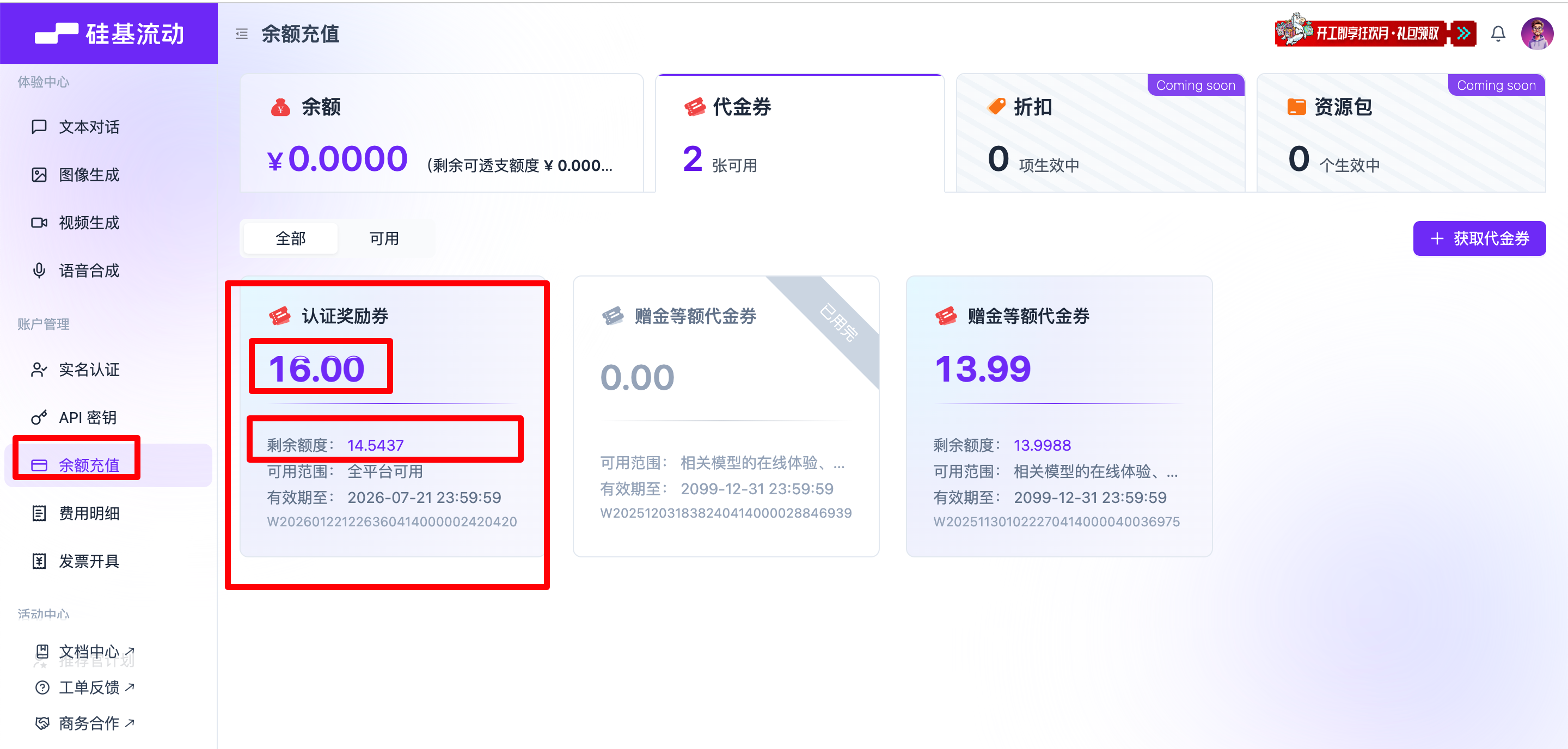
使用各种API默认直接扣抵用金
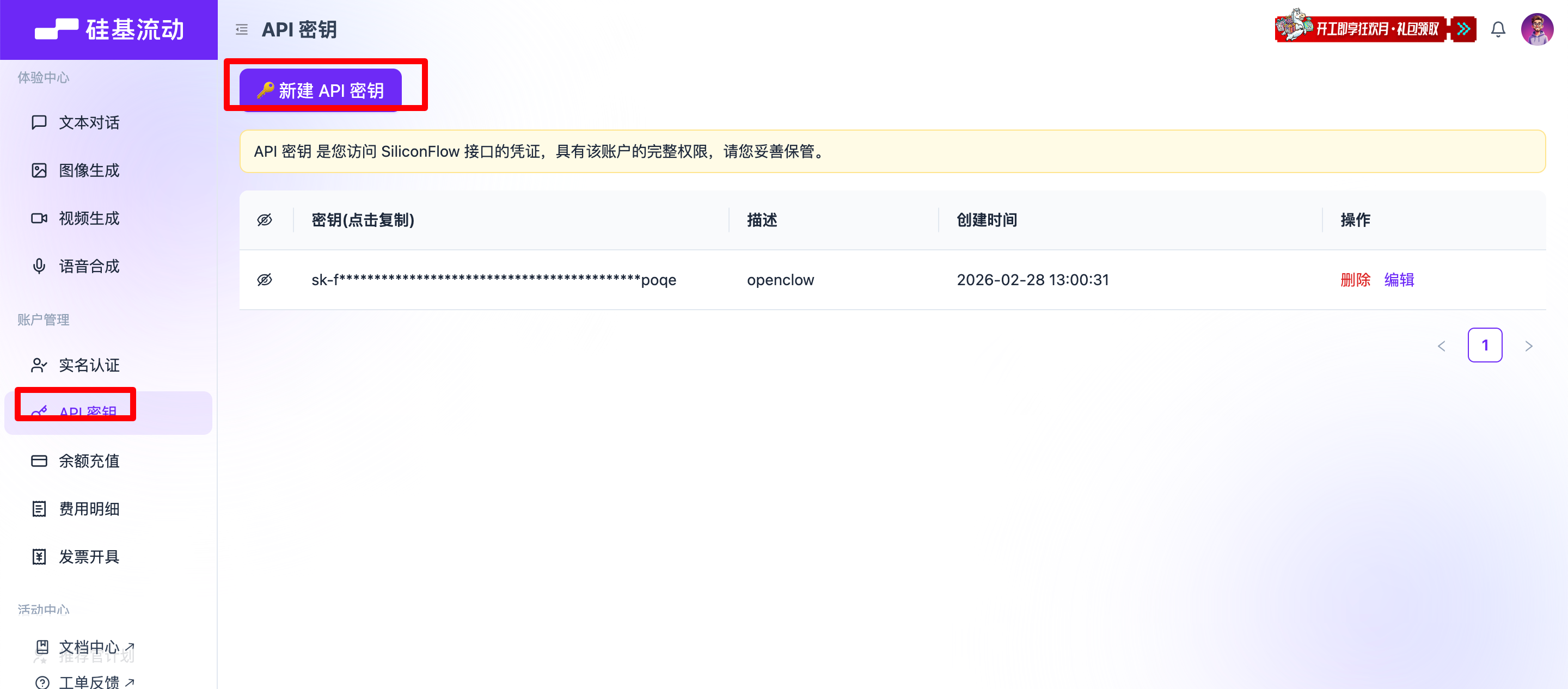
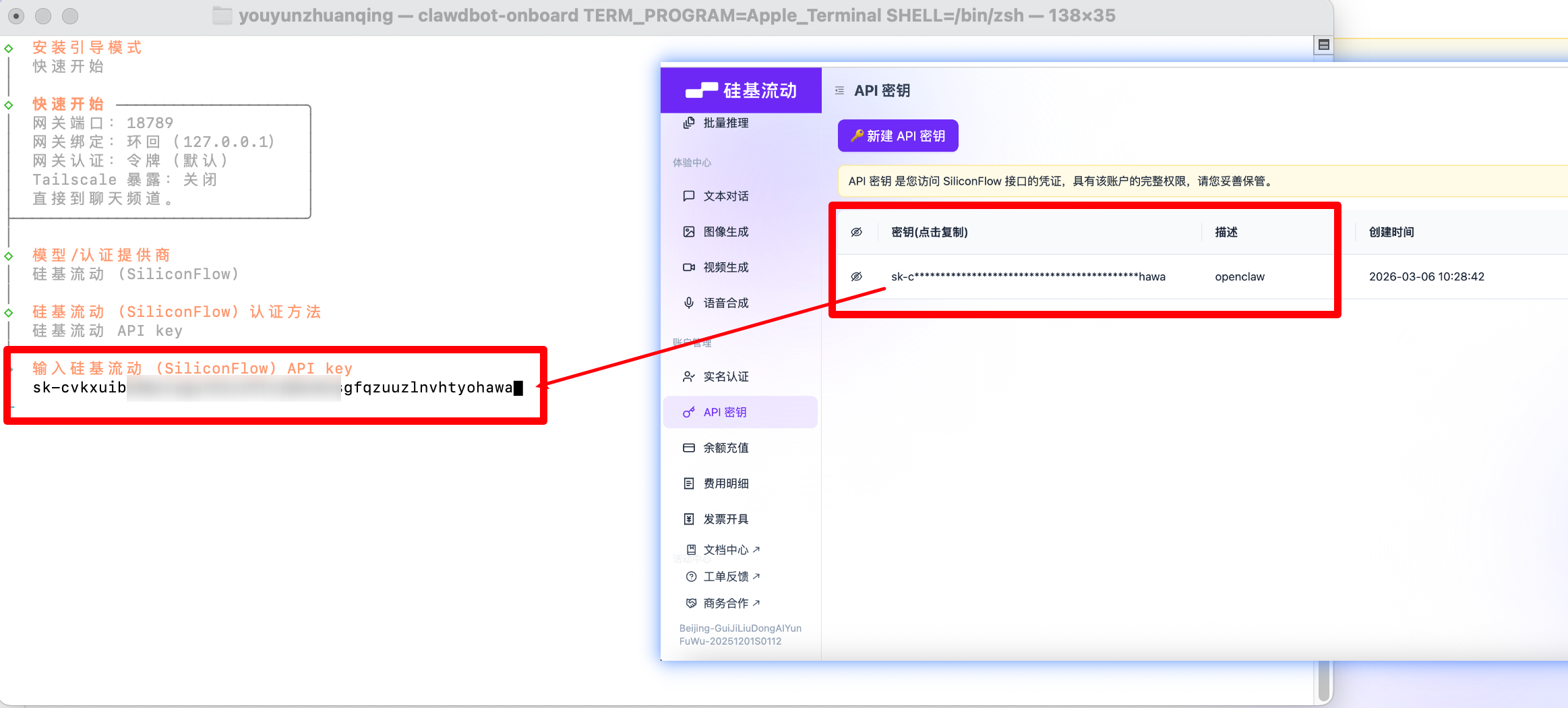
申请API秘钥-后面使用
二、部署OpenClaw在Mac电脑
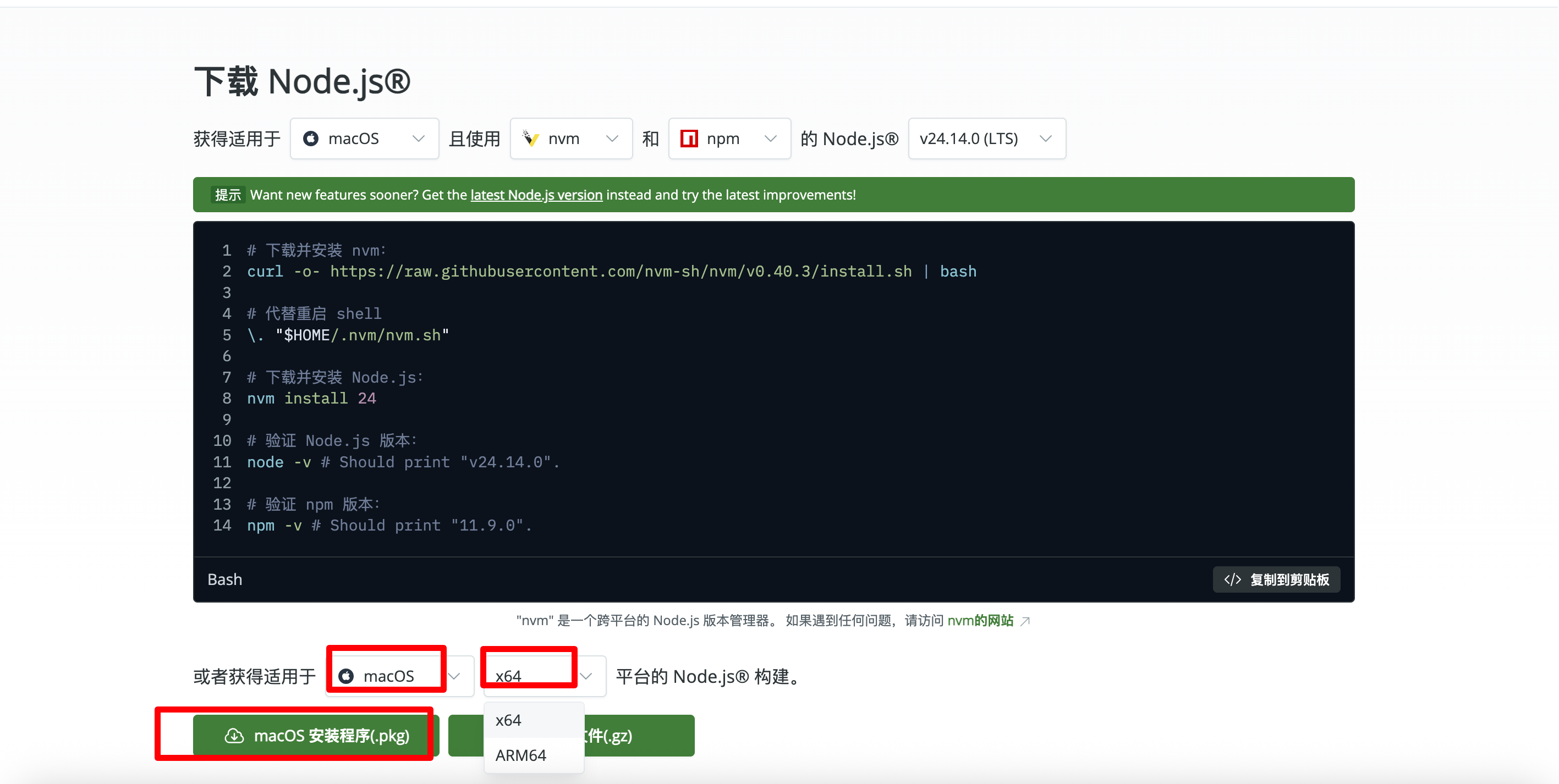
2.1.环境要求: Node.js ≥ 22
我们打开
nodejs官网
直接下载 Node.js的安装包
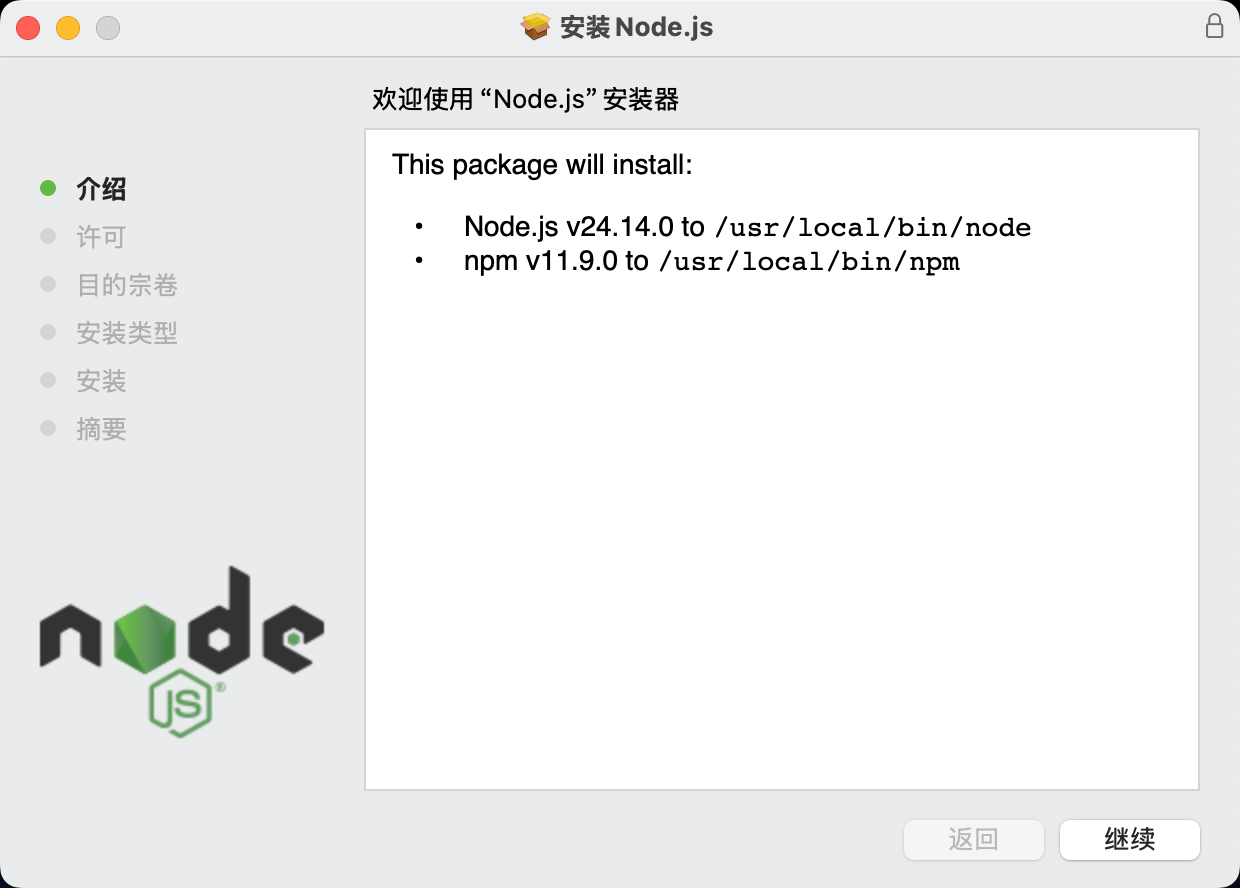
一步一步安装即可
安装完之后我们验证下是否安装成功
首先打开终端
依次输入
验证 Node.js 版本:
node -v
验证 npm 版本:
npm -v
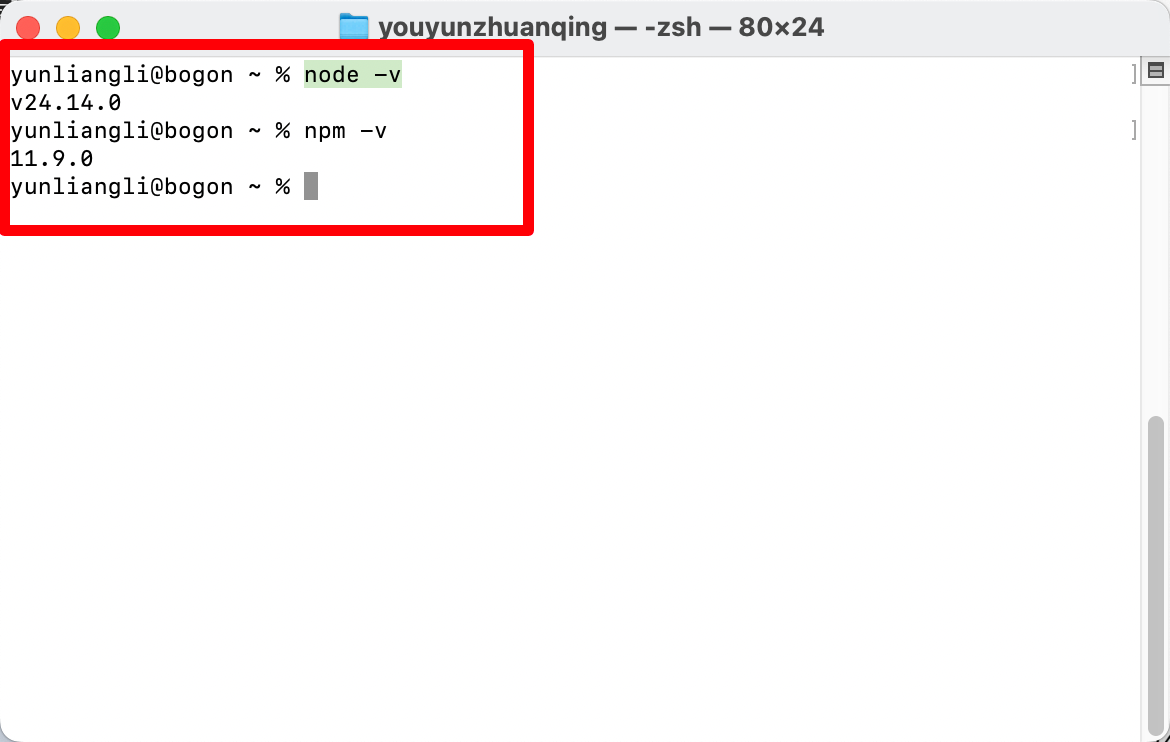
有版本显示就代表成功了
然后就是打开OpenClaw 中文社区使用一键安装脚本进行安装
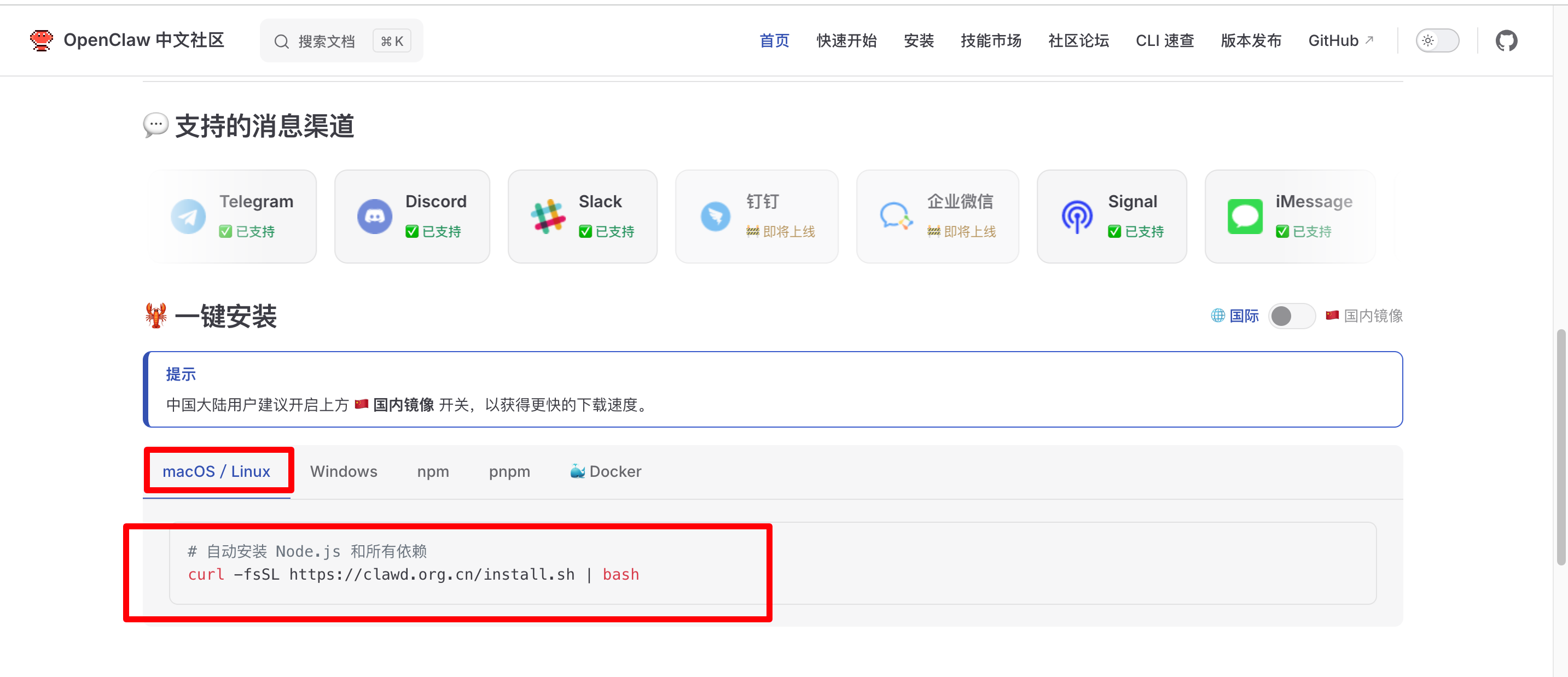
直接执行代码即可
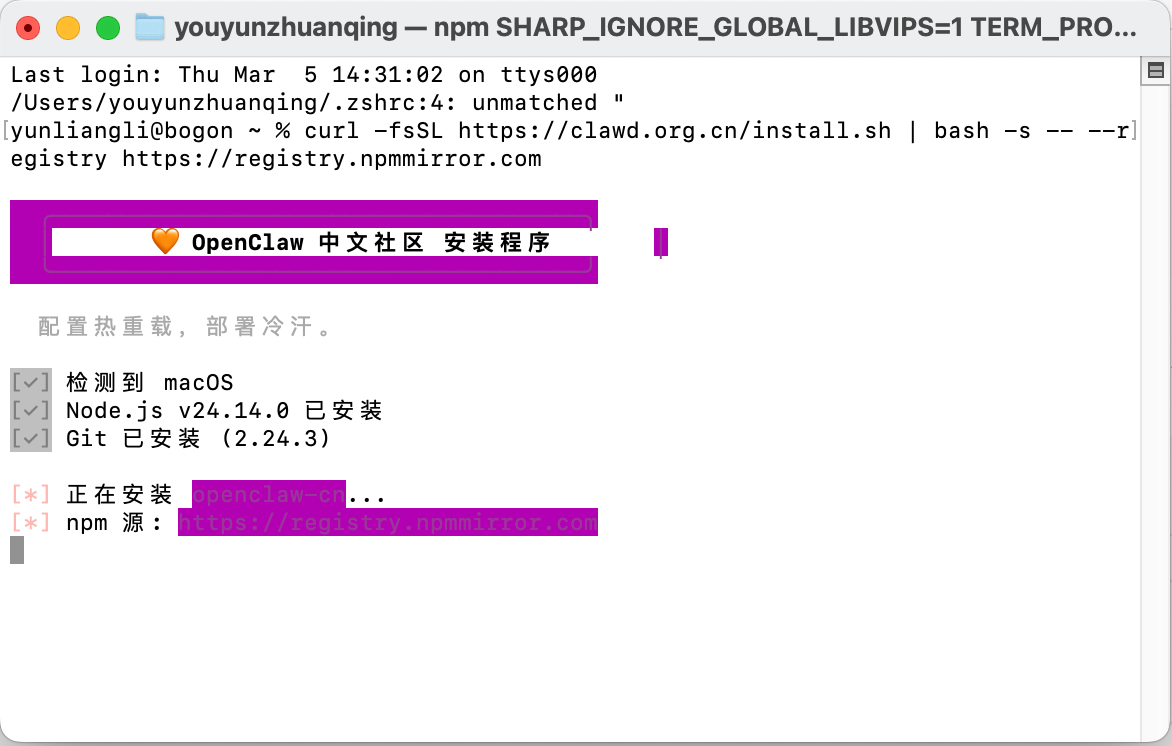
安装过程中
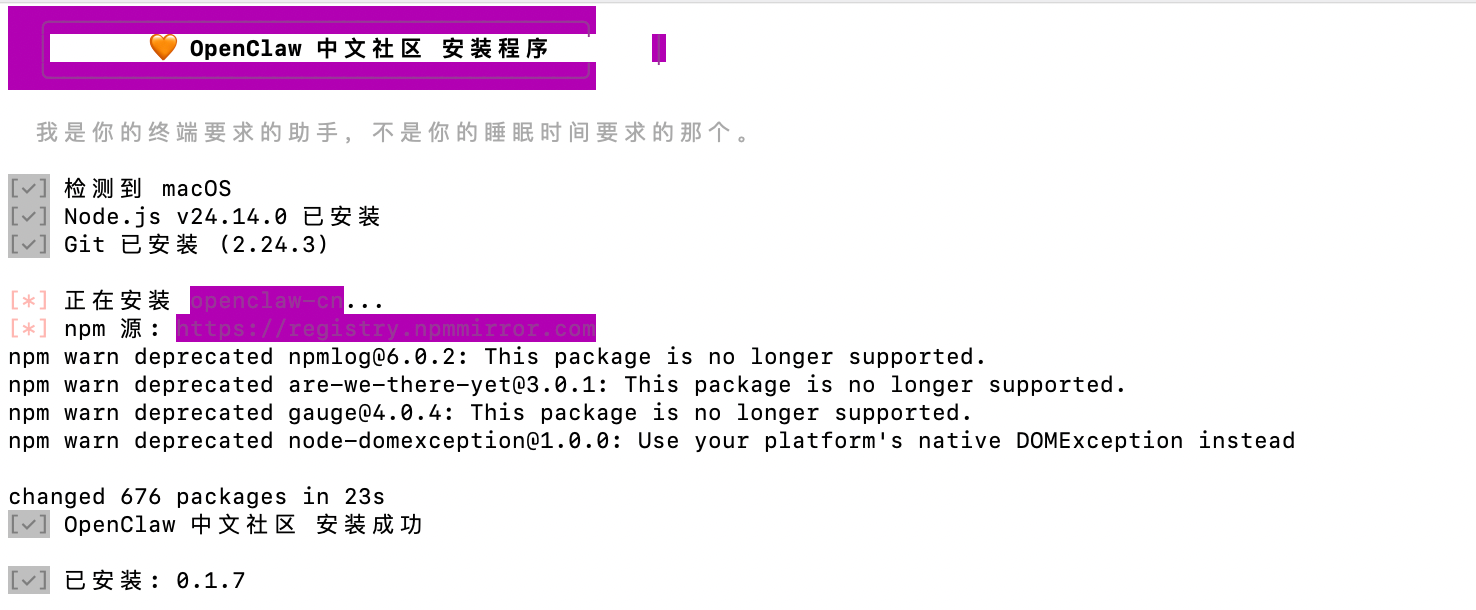
稍等片刻就显示初始化向导了
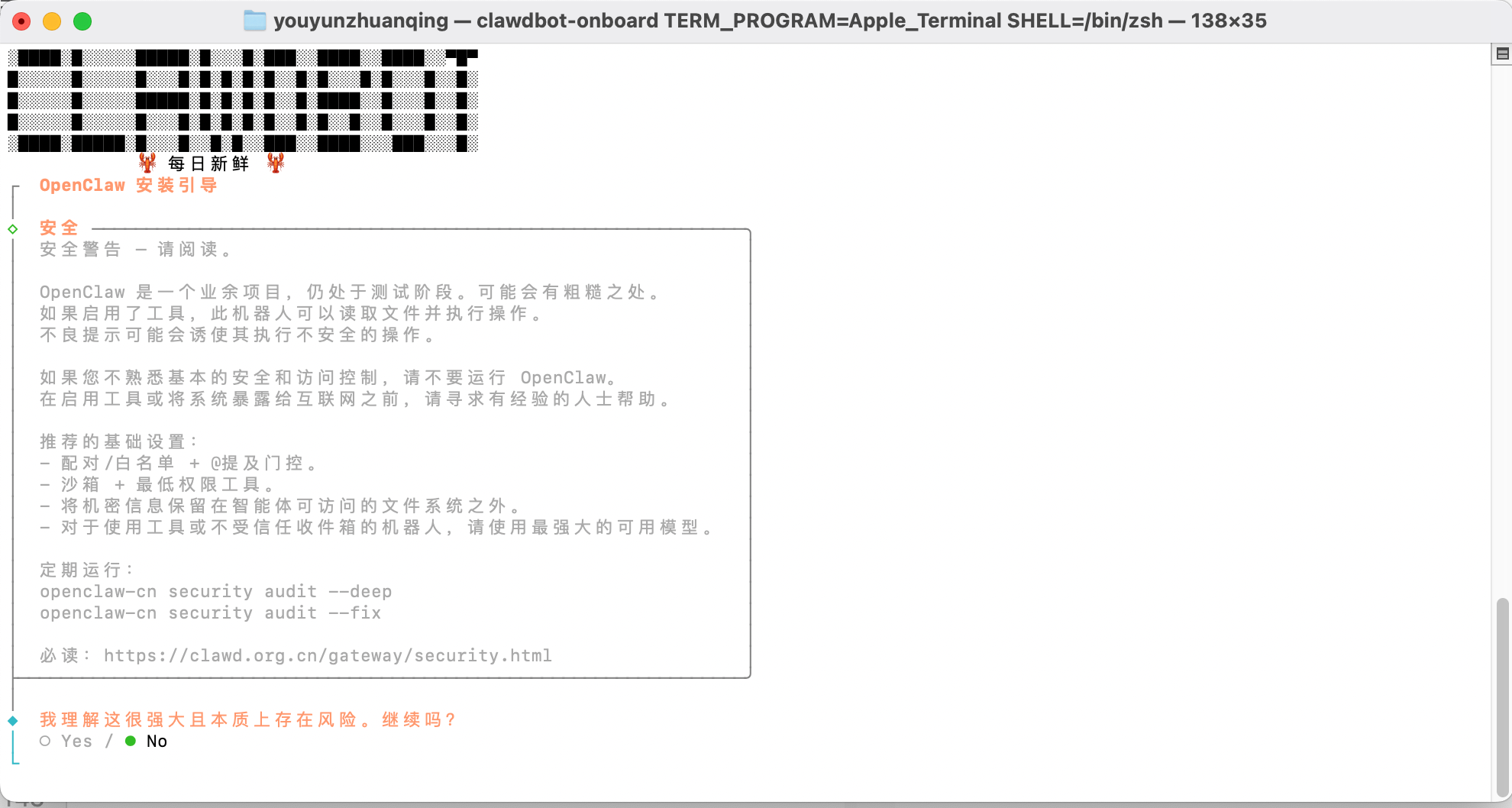
同意安全风险-回车
选择快速开始
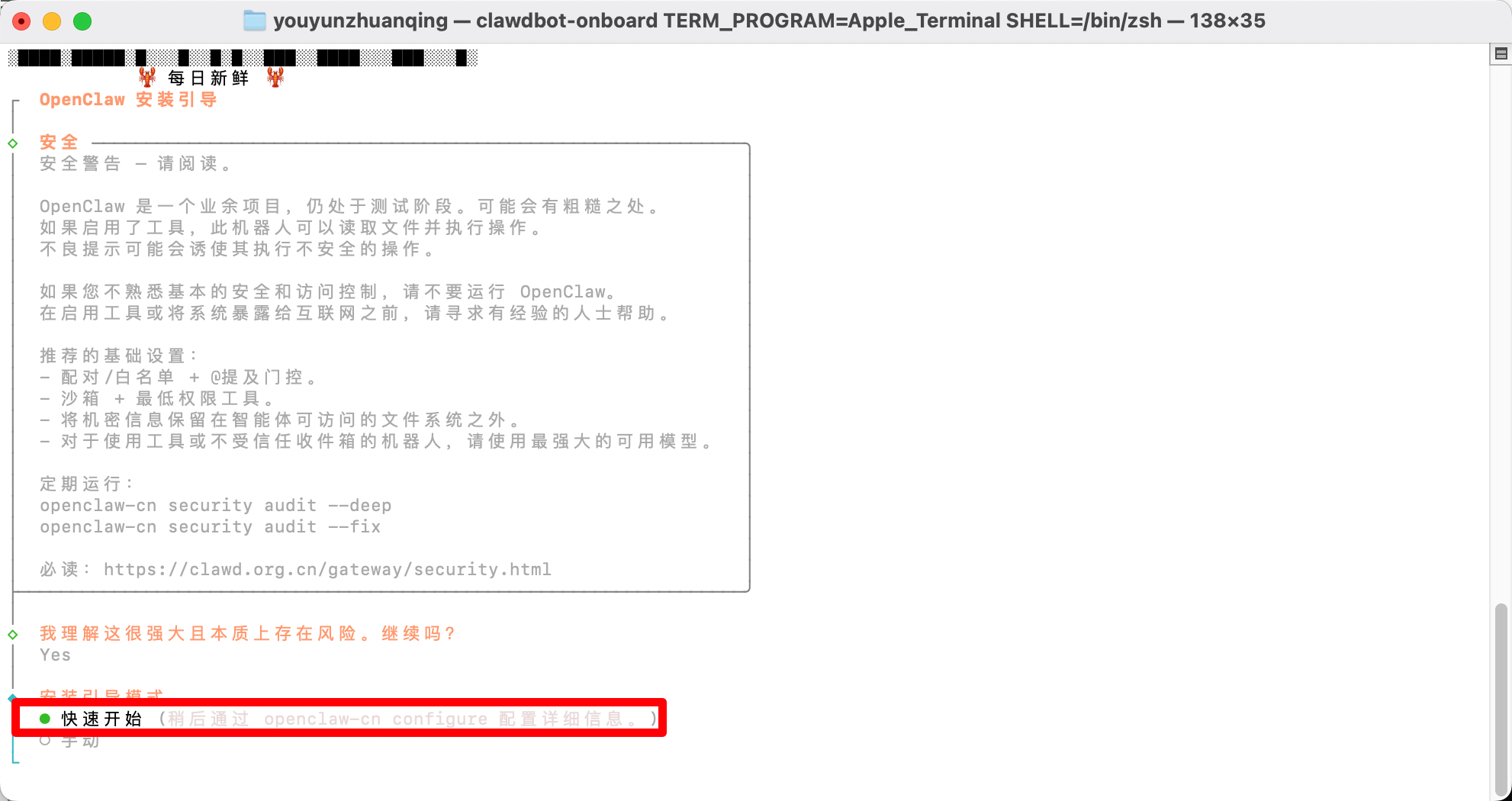
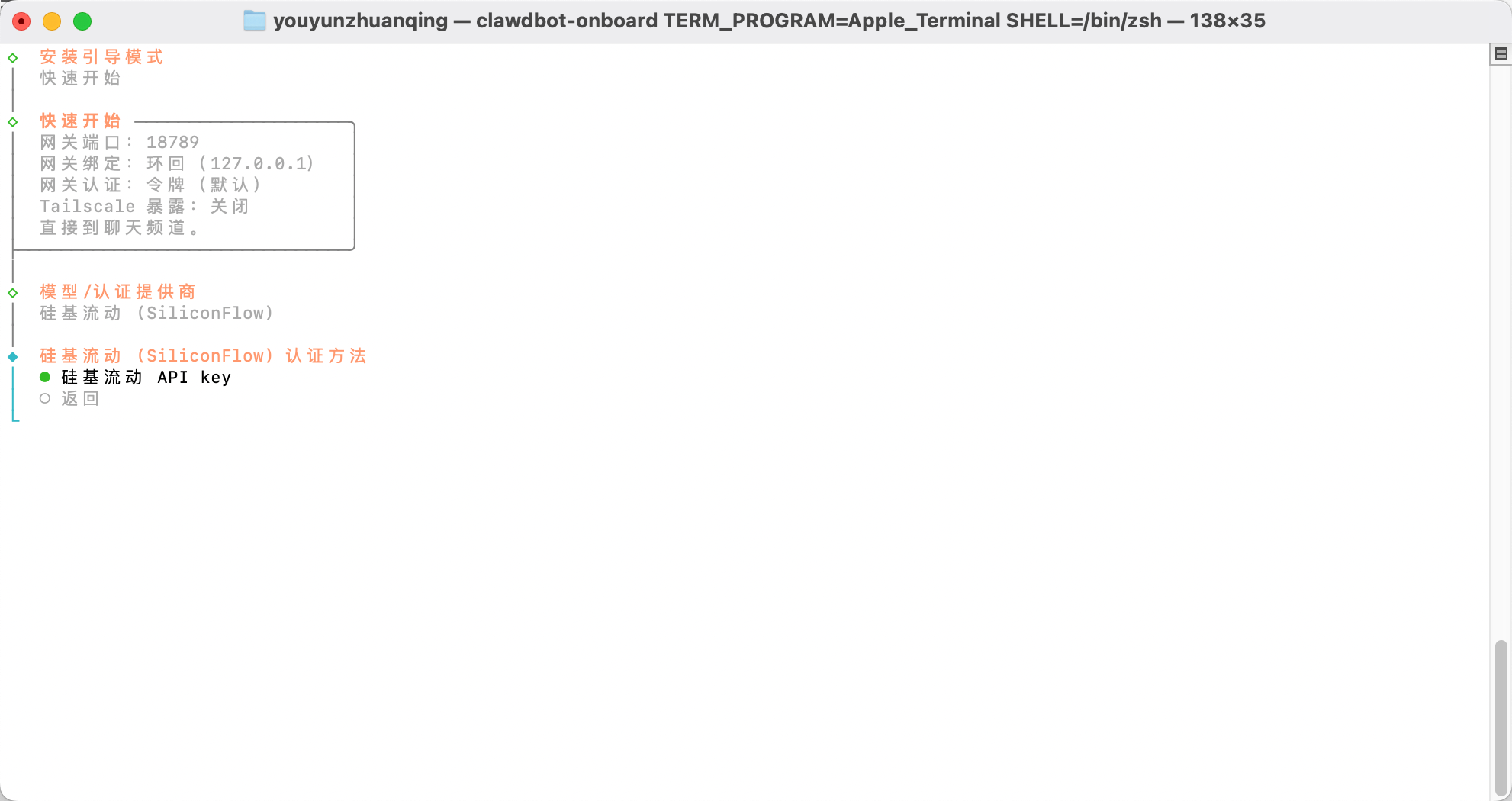
模型提供商选择-硅基流动
然后选择api
填入刚刚获取到的api
这时候默认是千问的siliconflow/Qwen/Qwen2.5-32B-Instruct模型
我选择手动输入
siliconflow/Pro/MiniMaxAI/MiniMax-M2.5模型
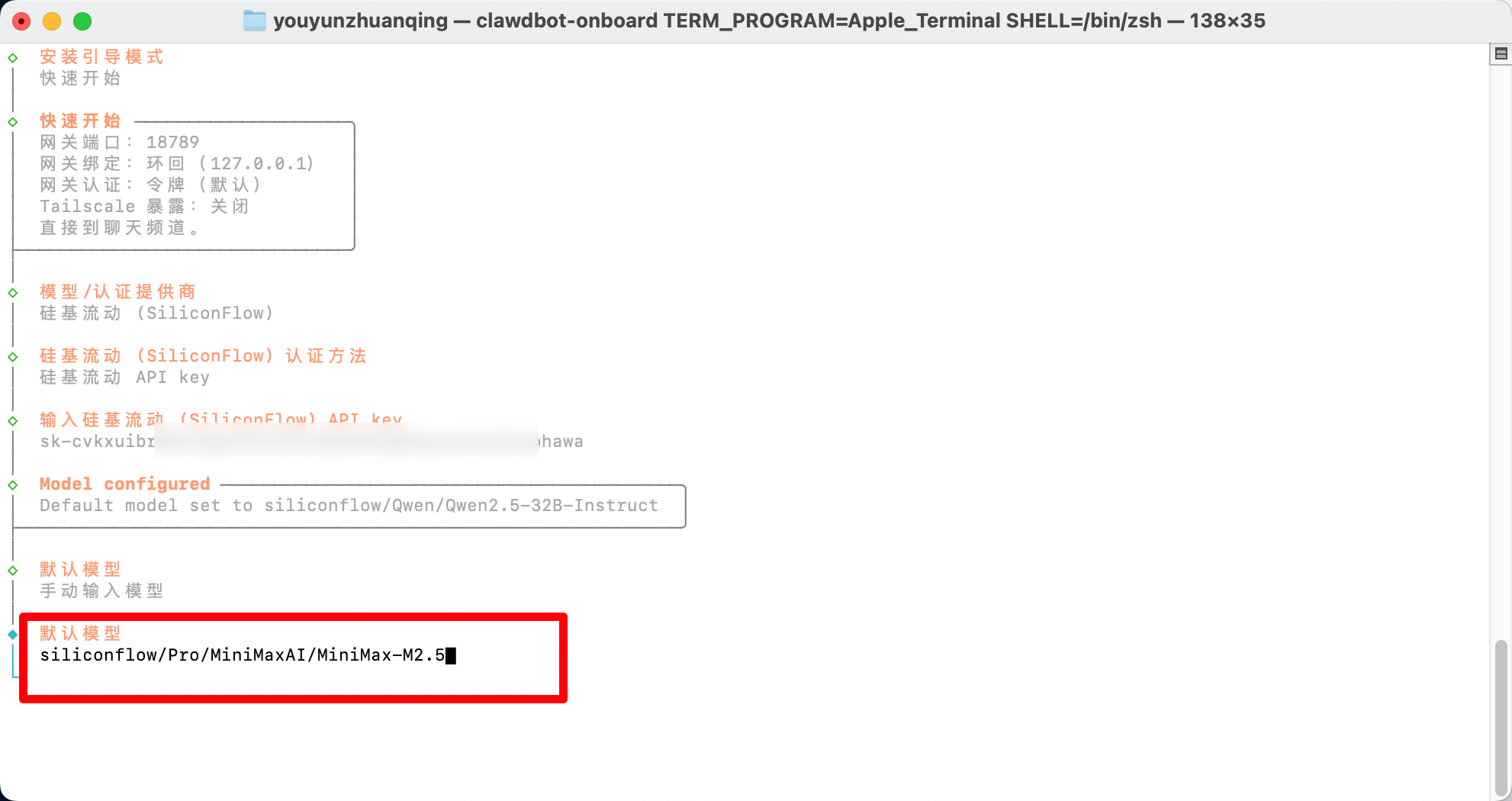
确认
通讯方式配置我们可以暂时跳过
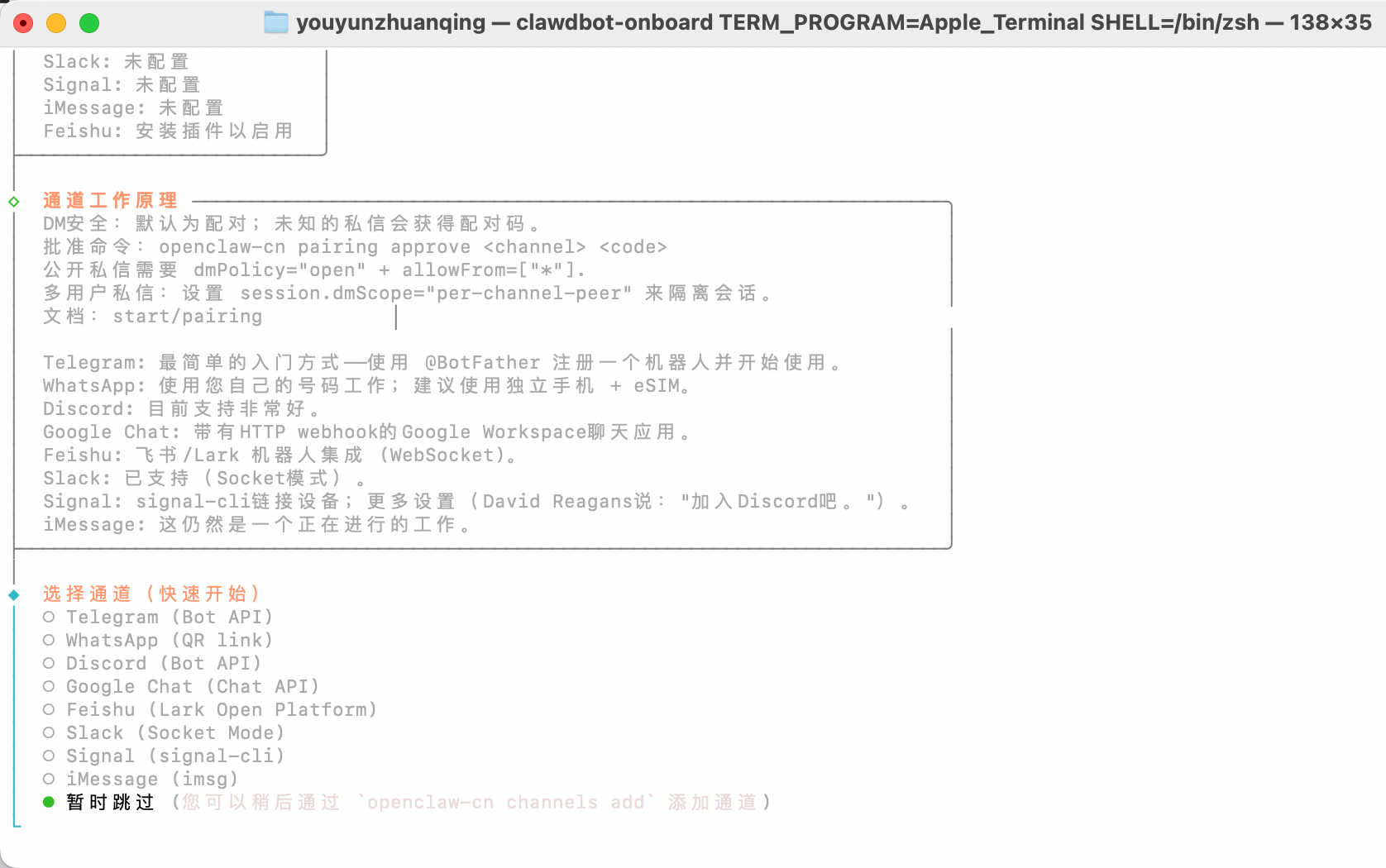
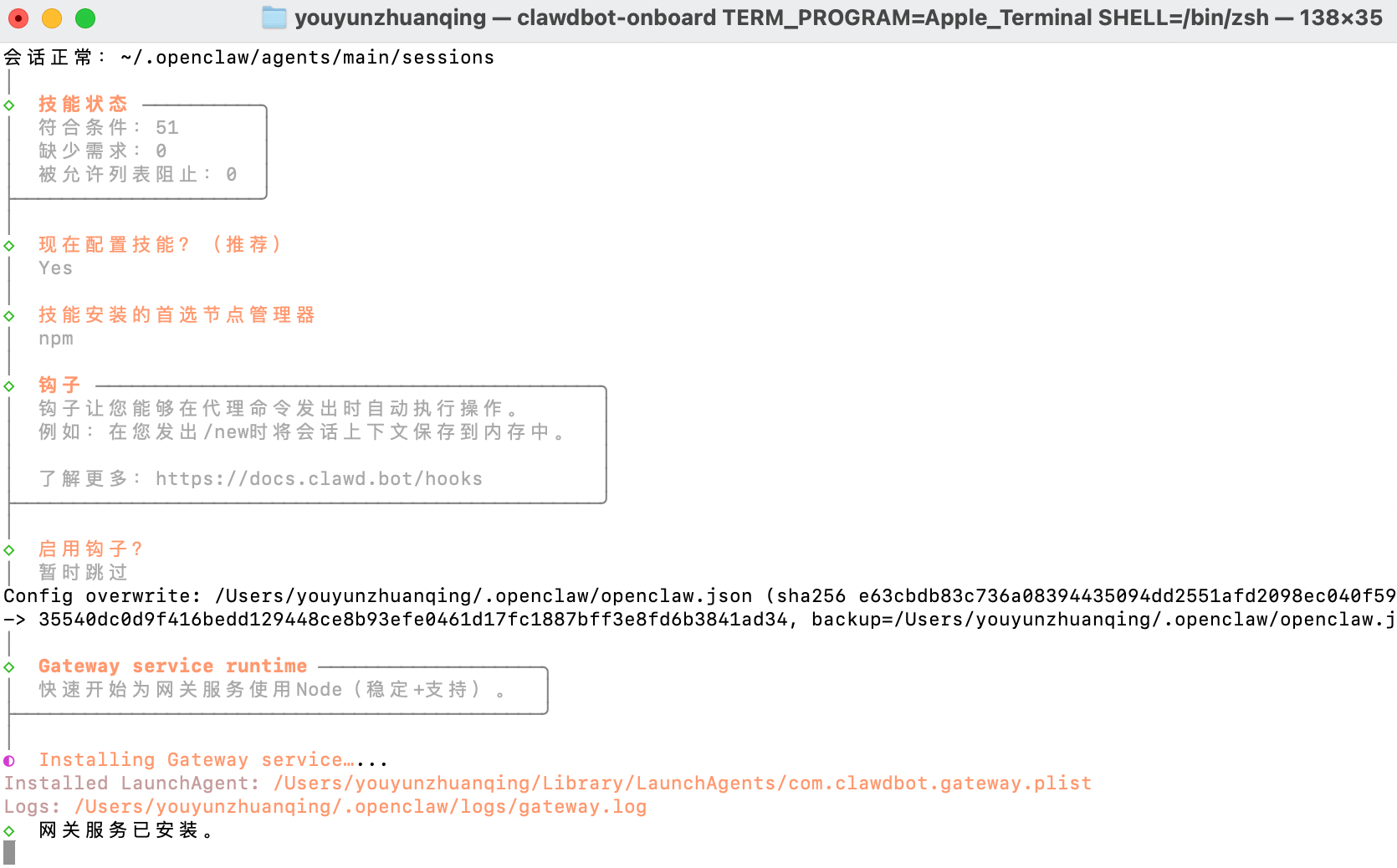
现在配置技能
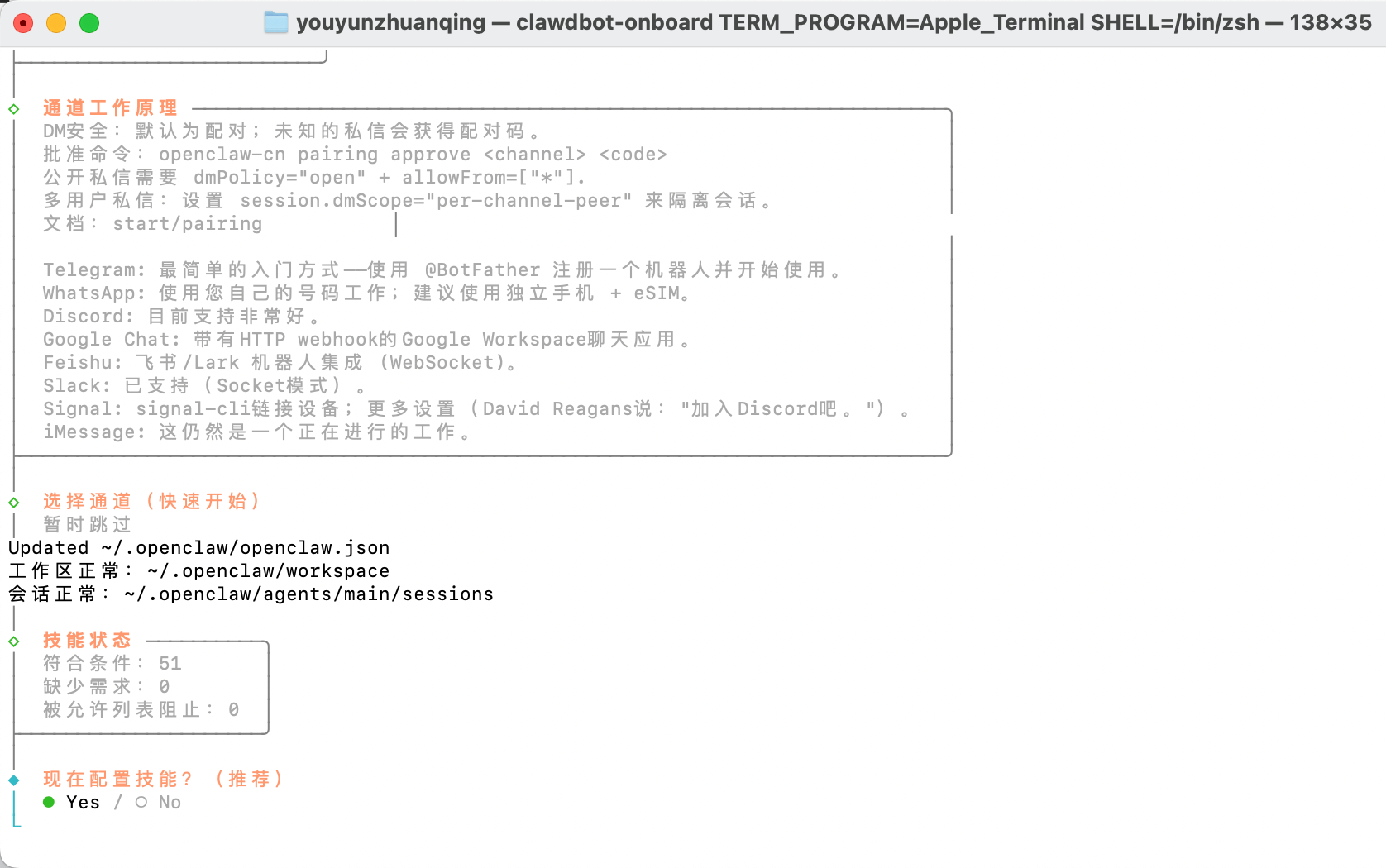
技能安装的首选节点管理器
我们选择npm
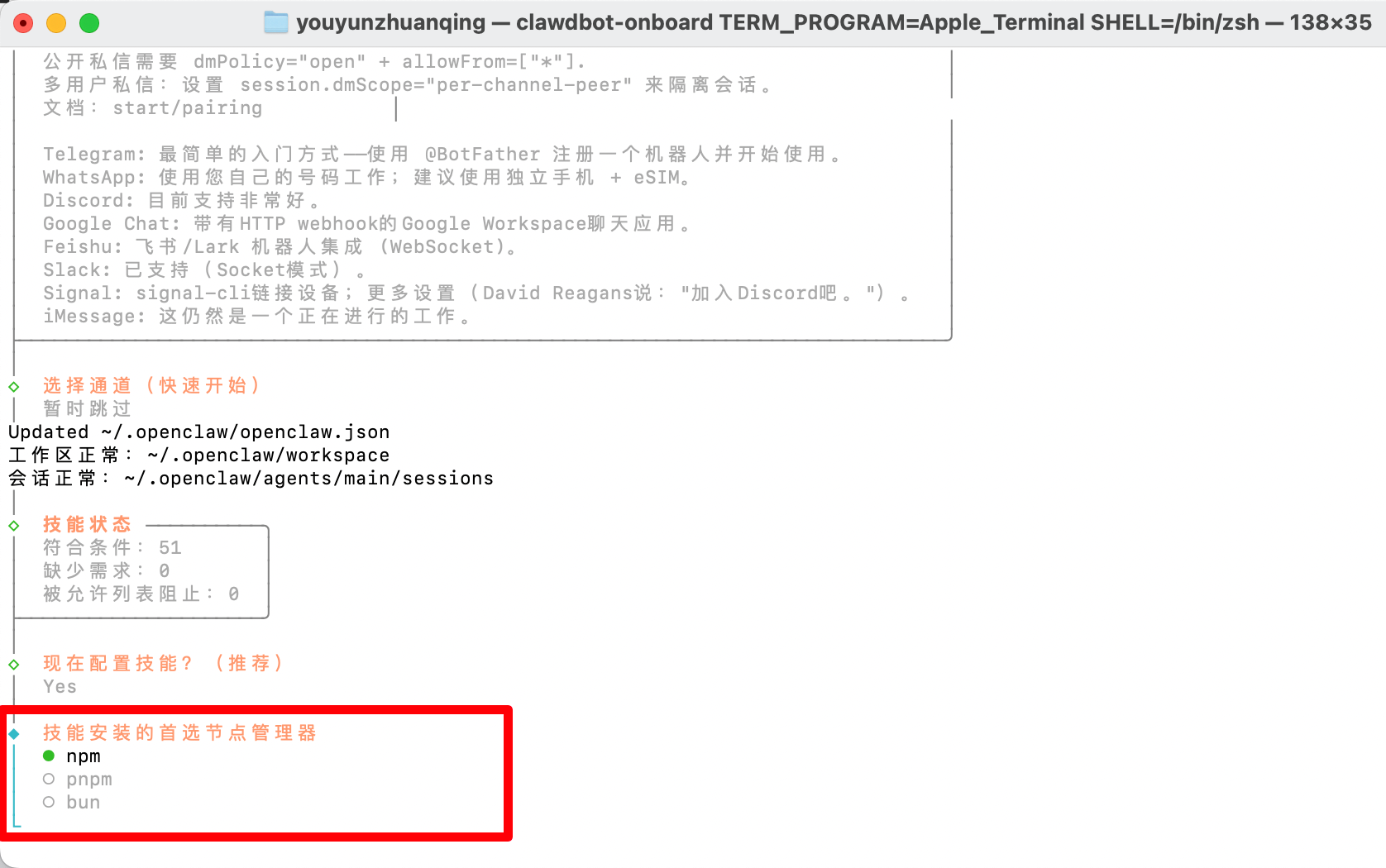
启用钩子?
可以暂时回车跳过
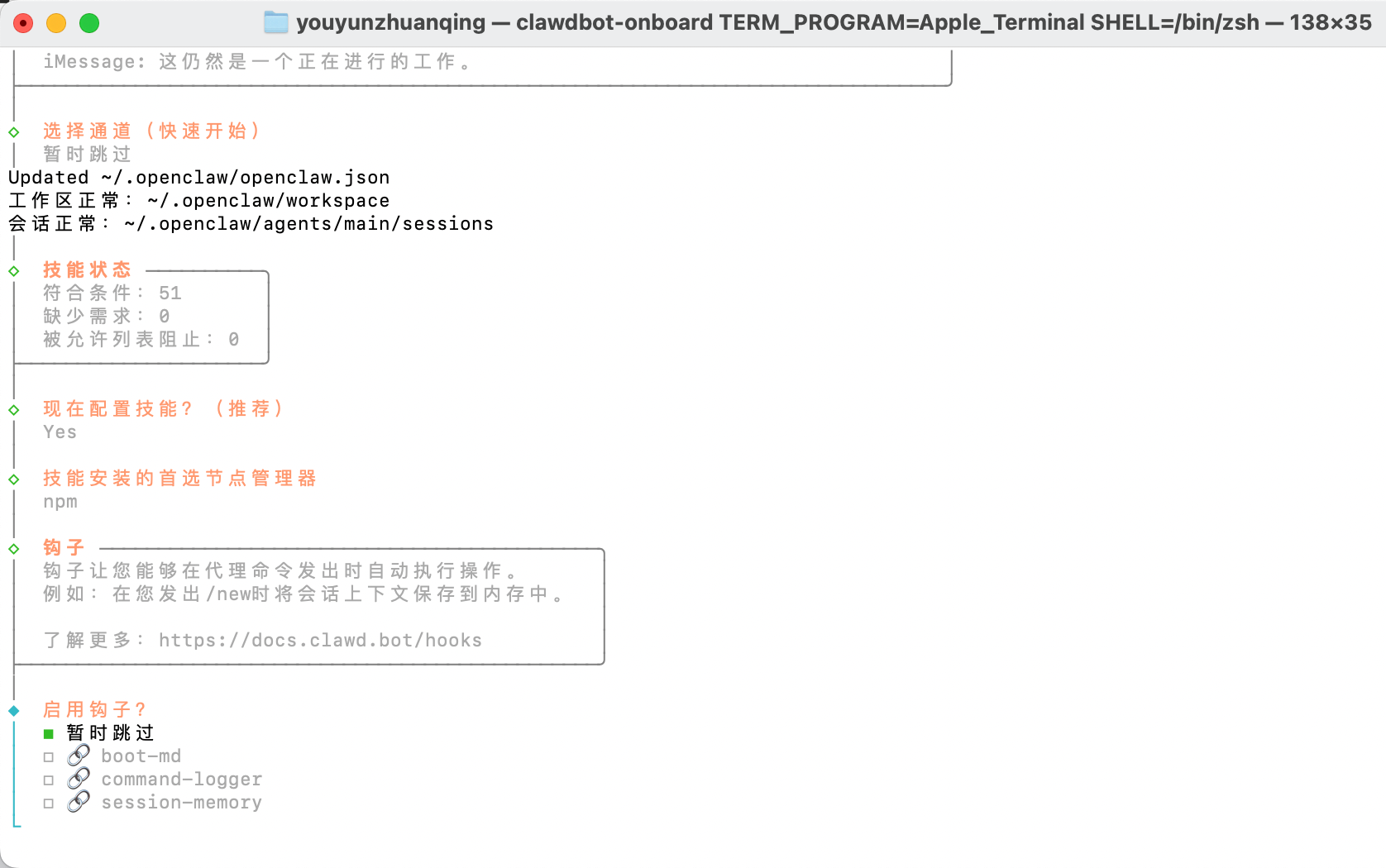
空格选择回车跳过
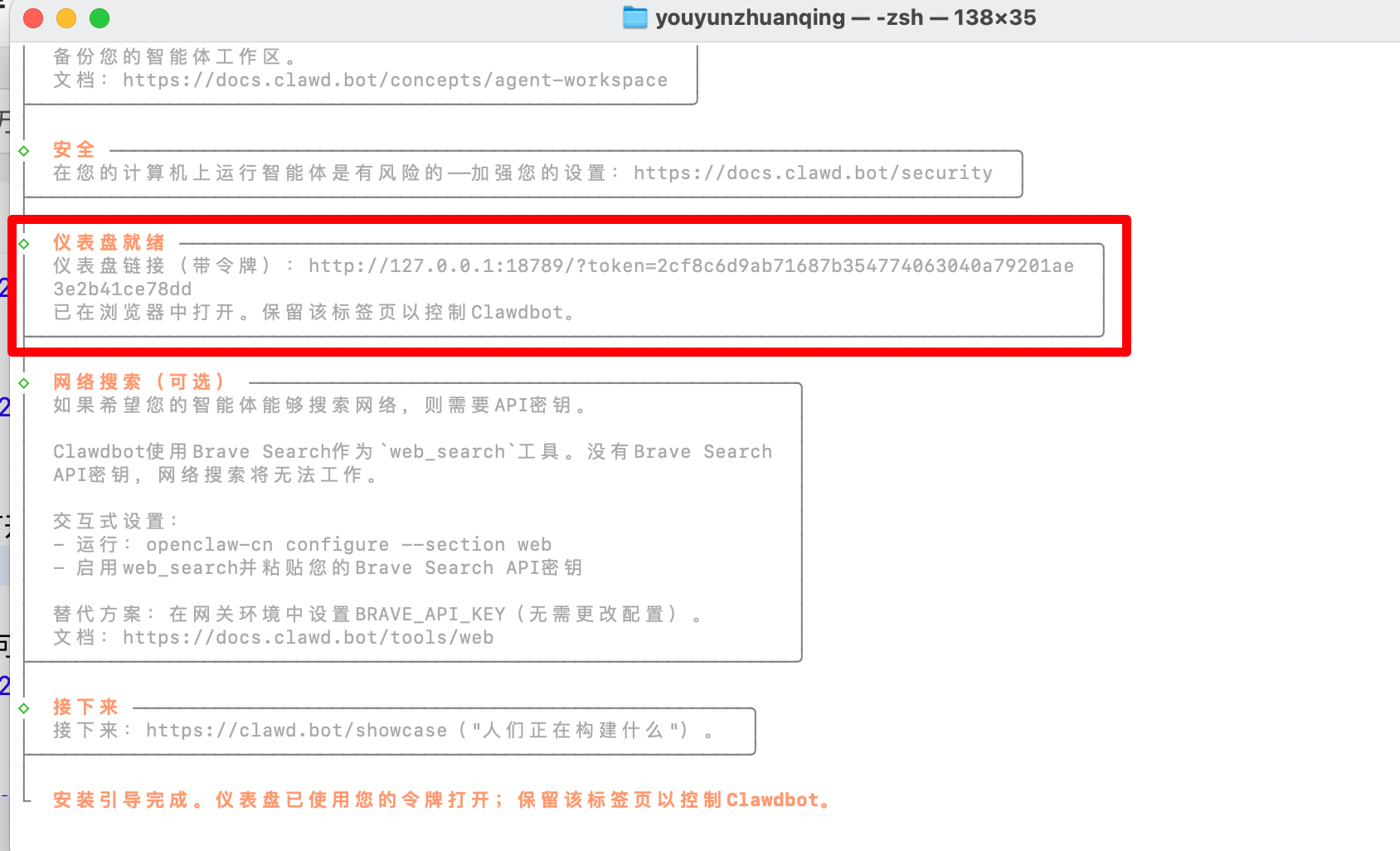
此时自动打开浏览器web页面了
或者复制仪表盘链接-然后再浏览器打开即可
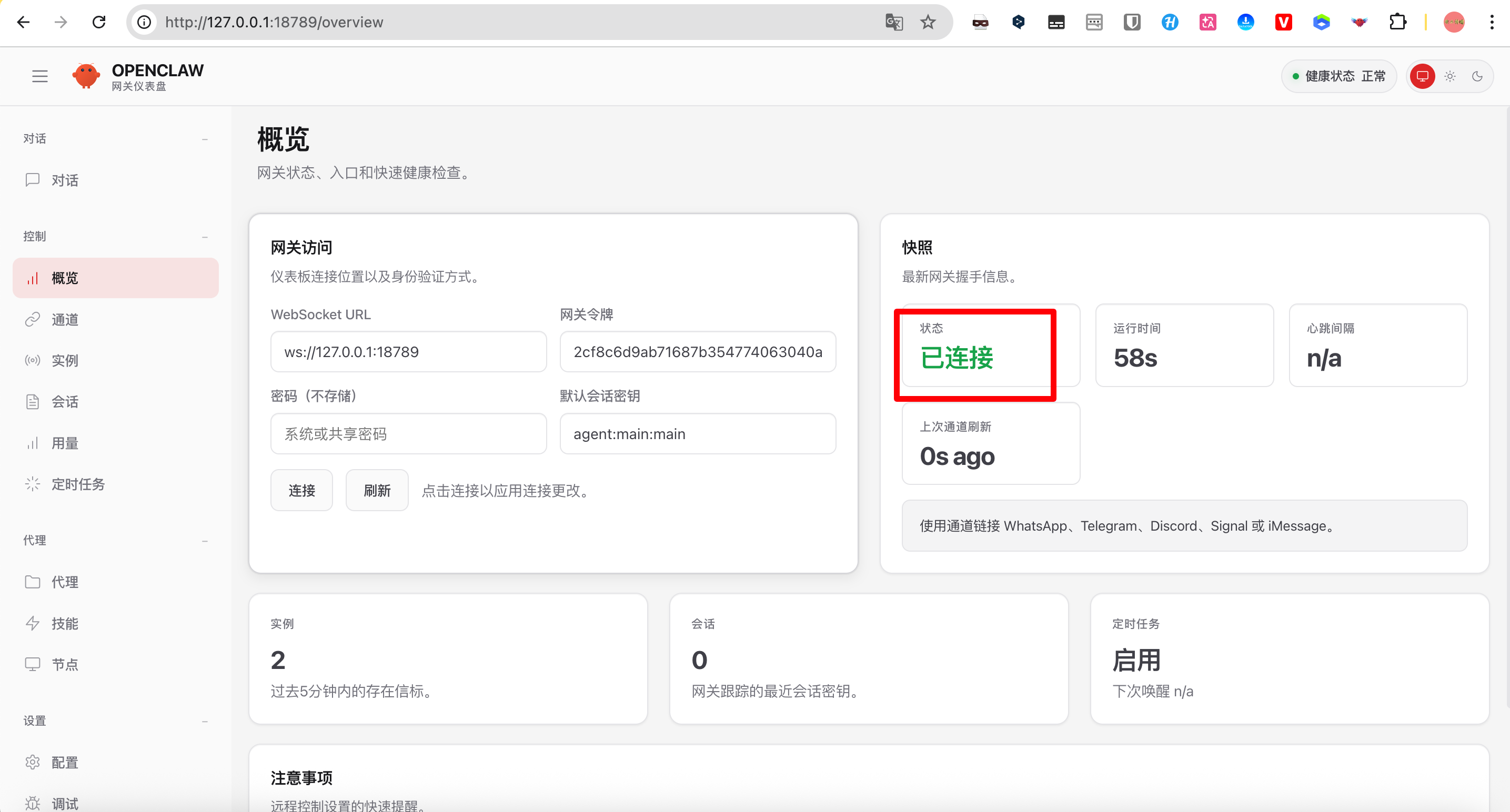
我们看下状态已连接说明服务正常就可以使用了
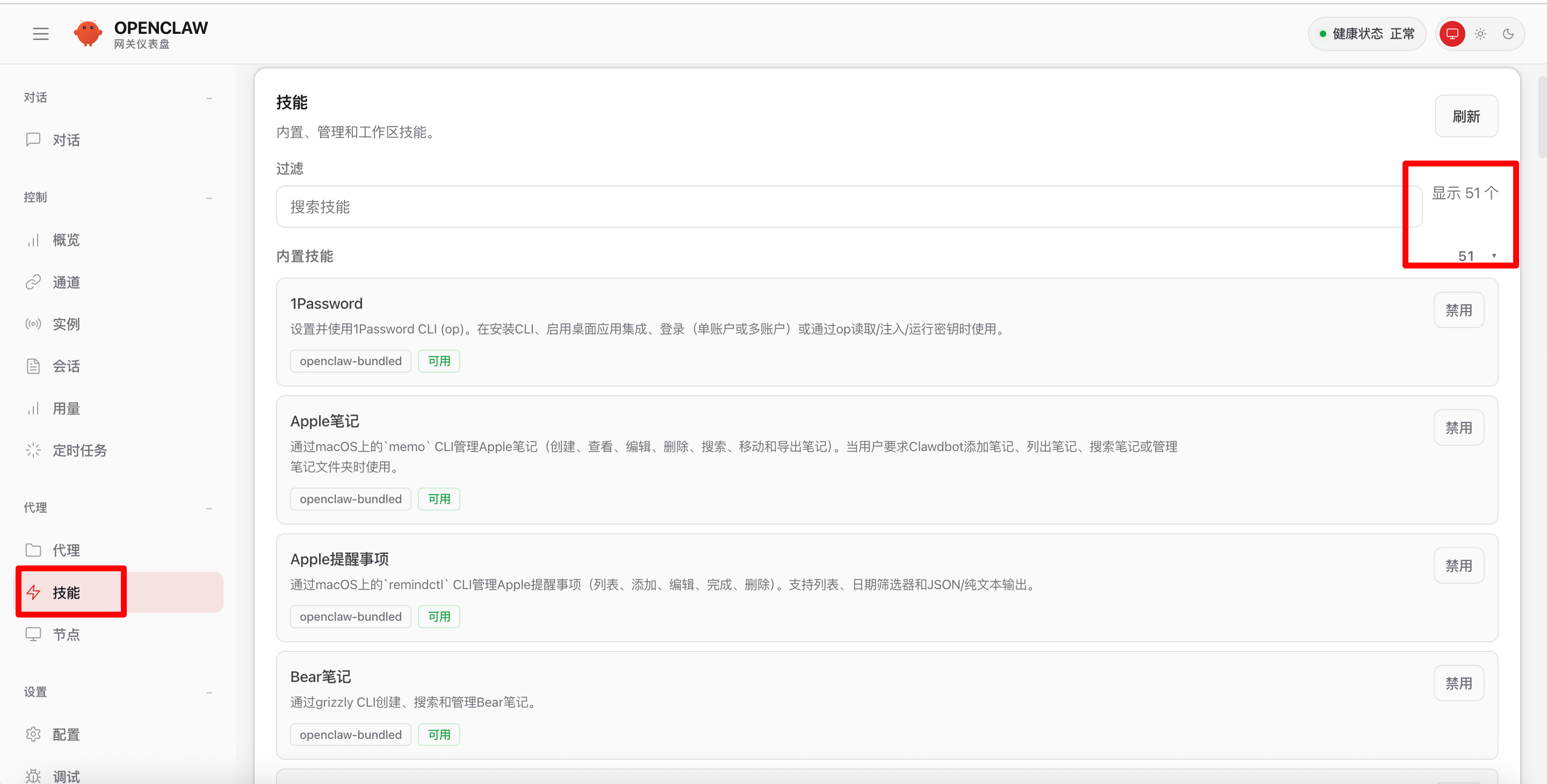
自带51个技能Skills
三、更换模型或者配置通讯方式
可以运行安装向导-重新配置
openclaw-cn onboard --install-daemon
对于更换模型我们可以自行更换
Telegram: 最简单的入门方式——使用 @BotFather 注册一个机器人并开始使用。 │
鉴于国内环境我们最好选择对接飞书
可以用以下命令添加飞书渠道:
openclaw-cn channels add
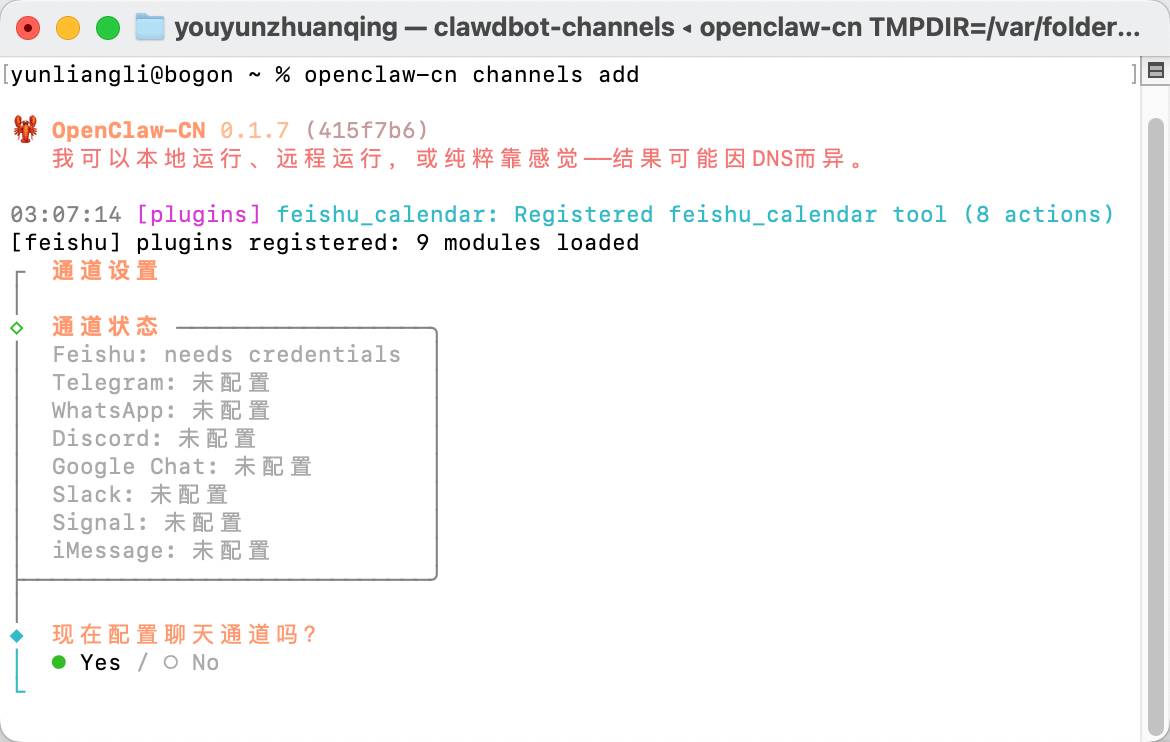
然后根据交互式提示选择 Feishu,输入 App ID 和 App Secret 即可。
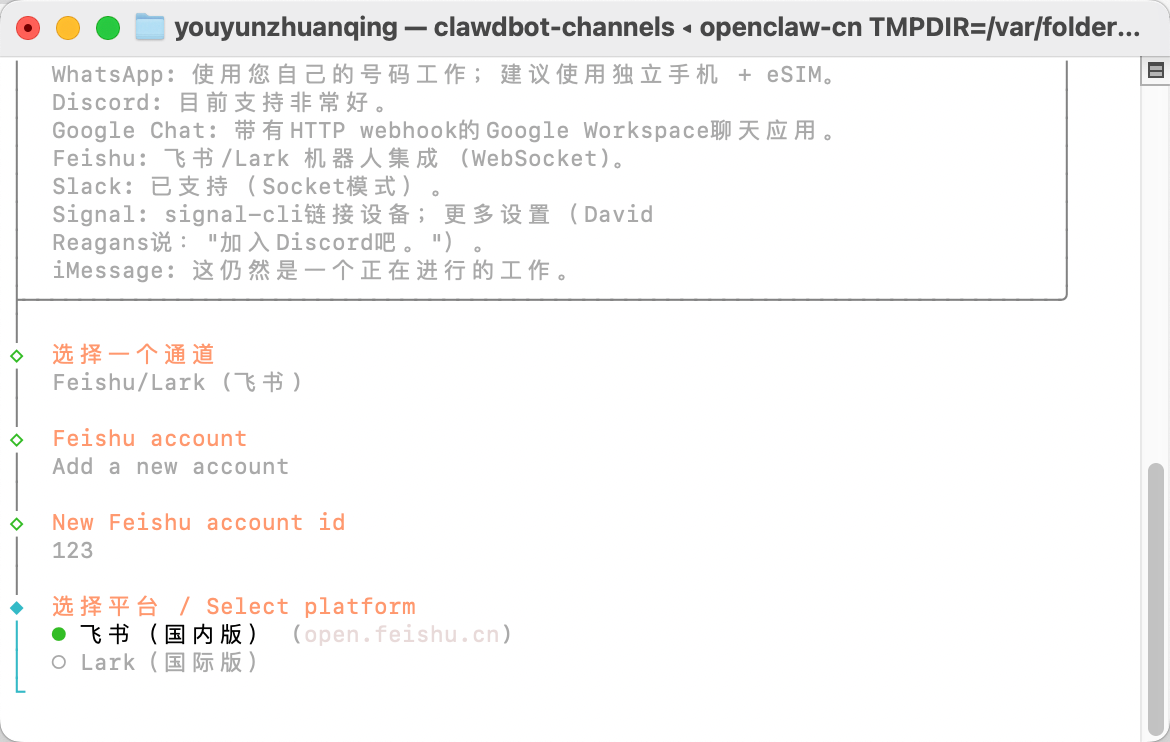
-
创建飞书应用
飞书开放平台
访问 飞书开放平台,使用飞书账号登录。 -
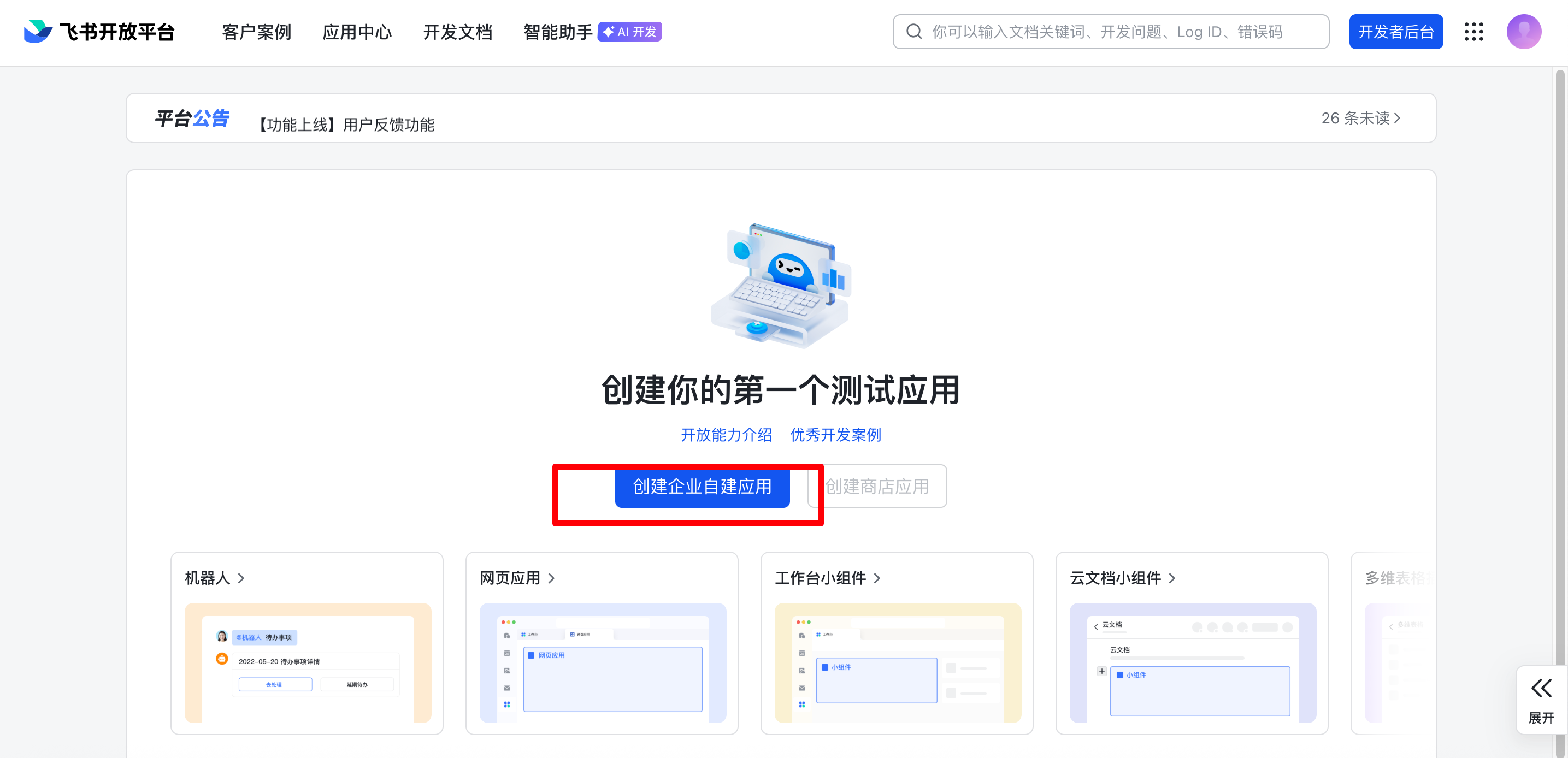
创建应用
点击 创建企业自建应用
填写应用名称和描述
选择应用图标
发布应用即可使用
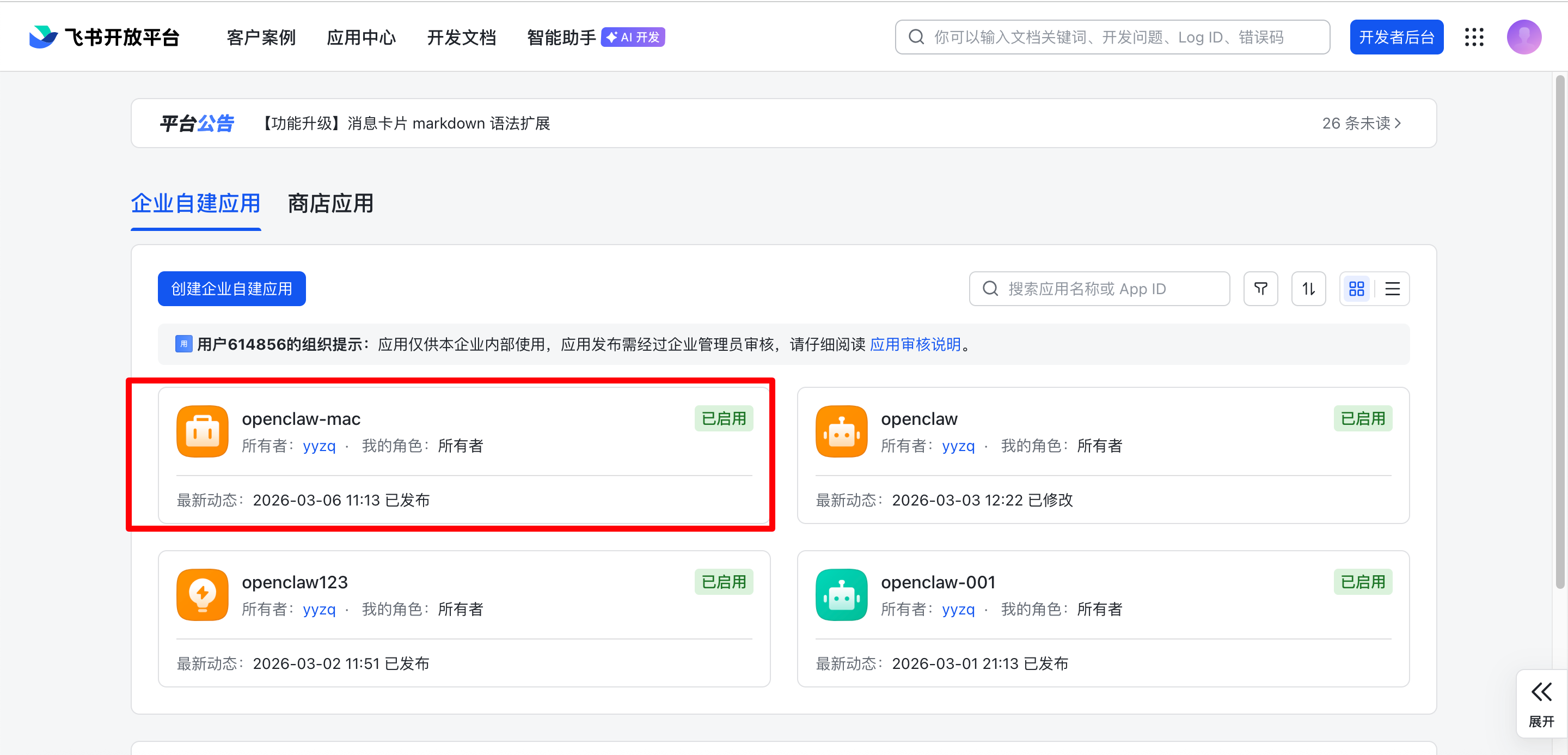
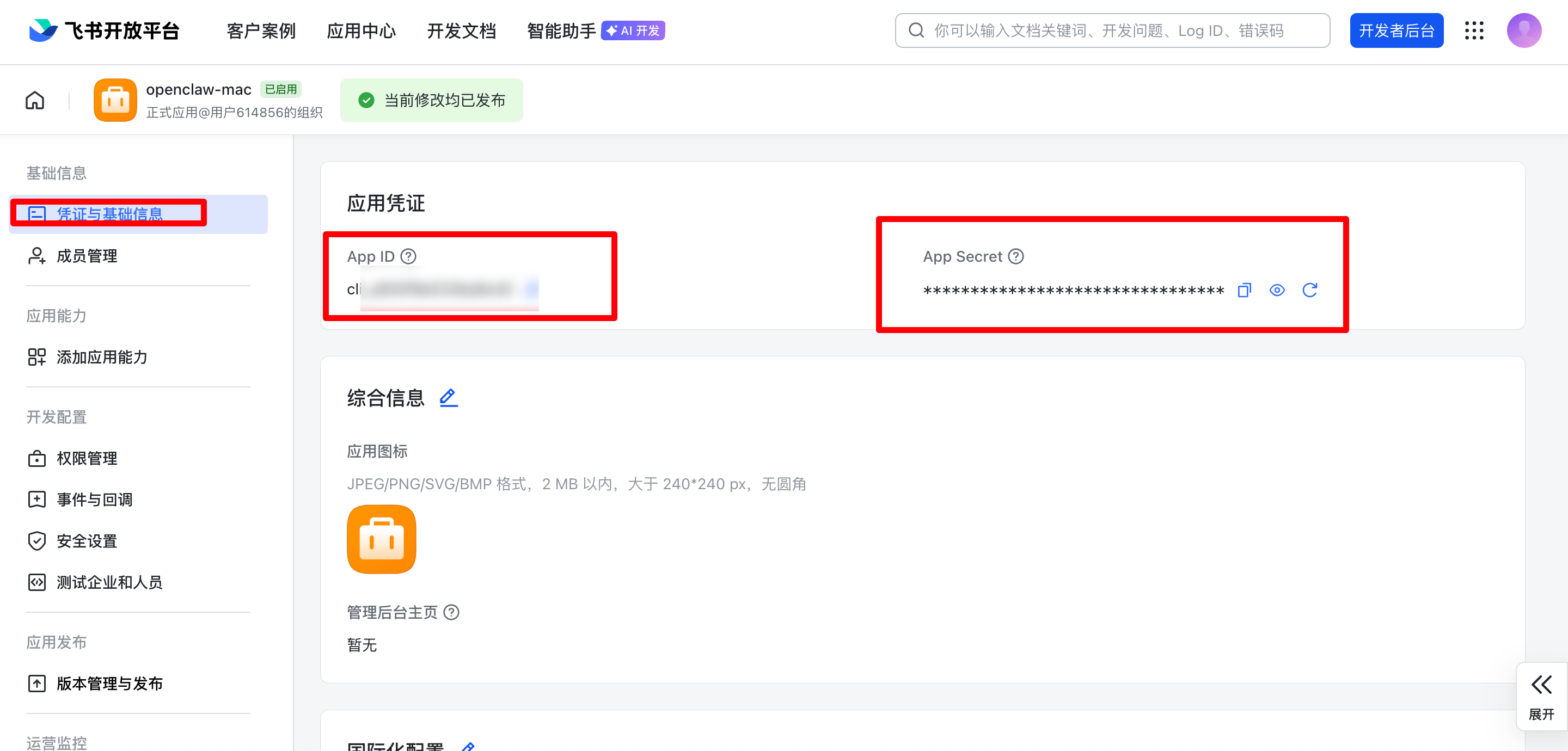
3.在应用的 凭证与基础信息 页面,复制:
App ID(格式如 cli_xxx)
App Secret
❗ 重要:请妥善保管 App Secret,不要分享给他人。
- 配置应用权限
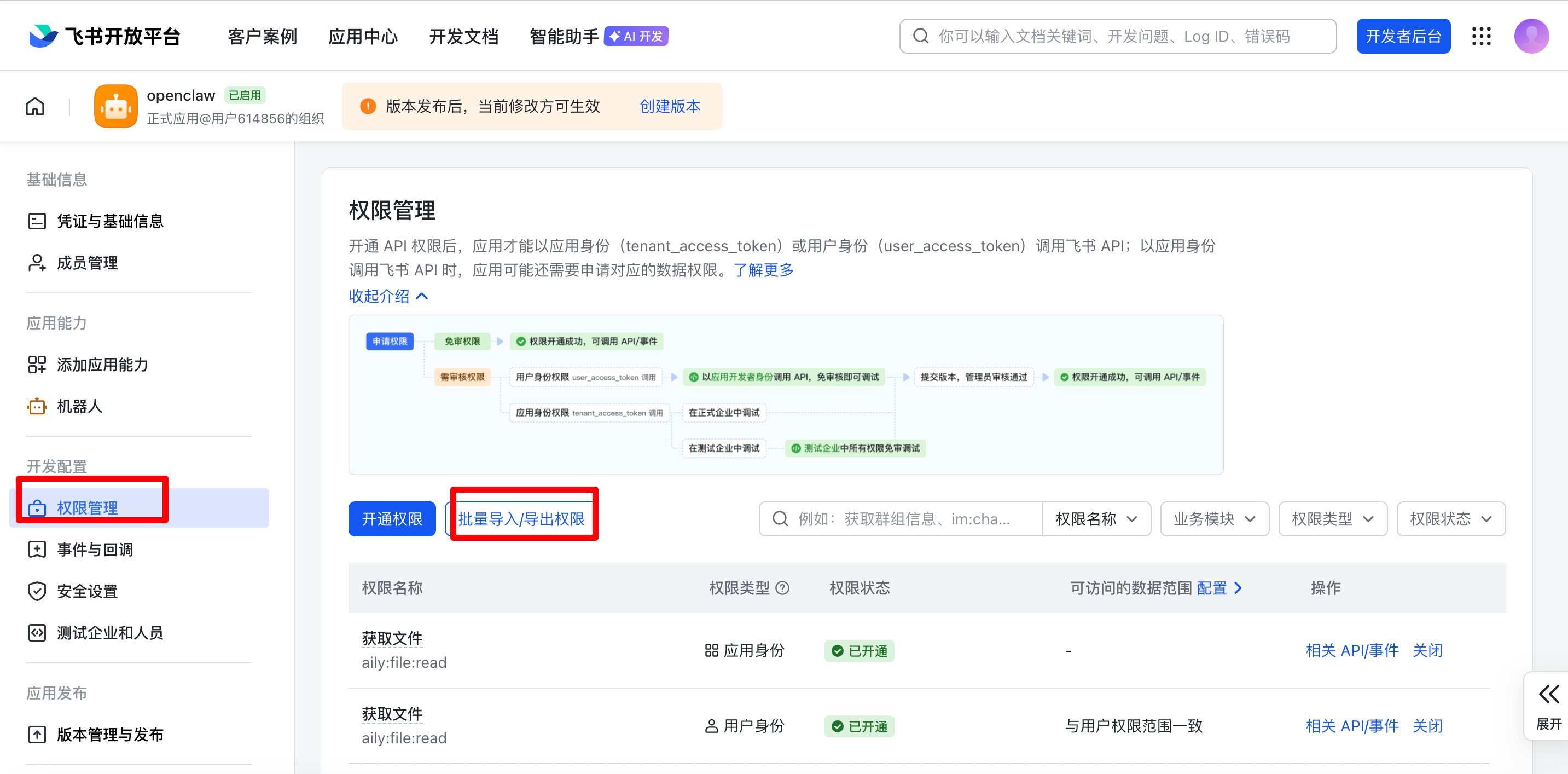
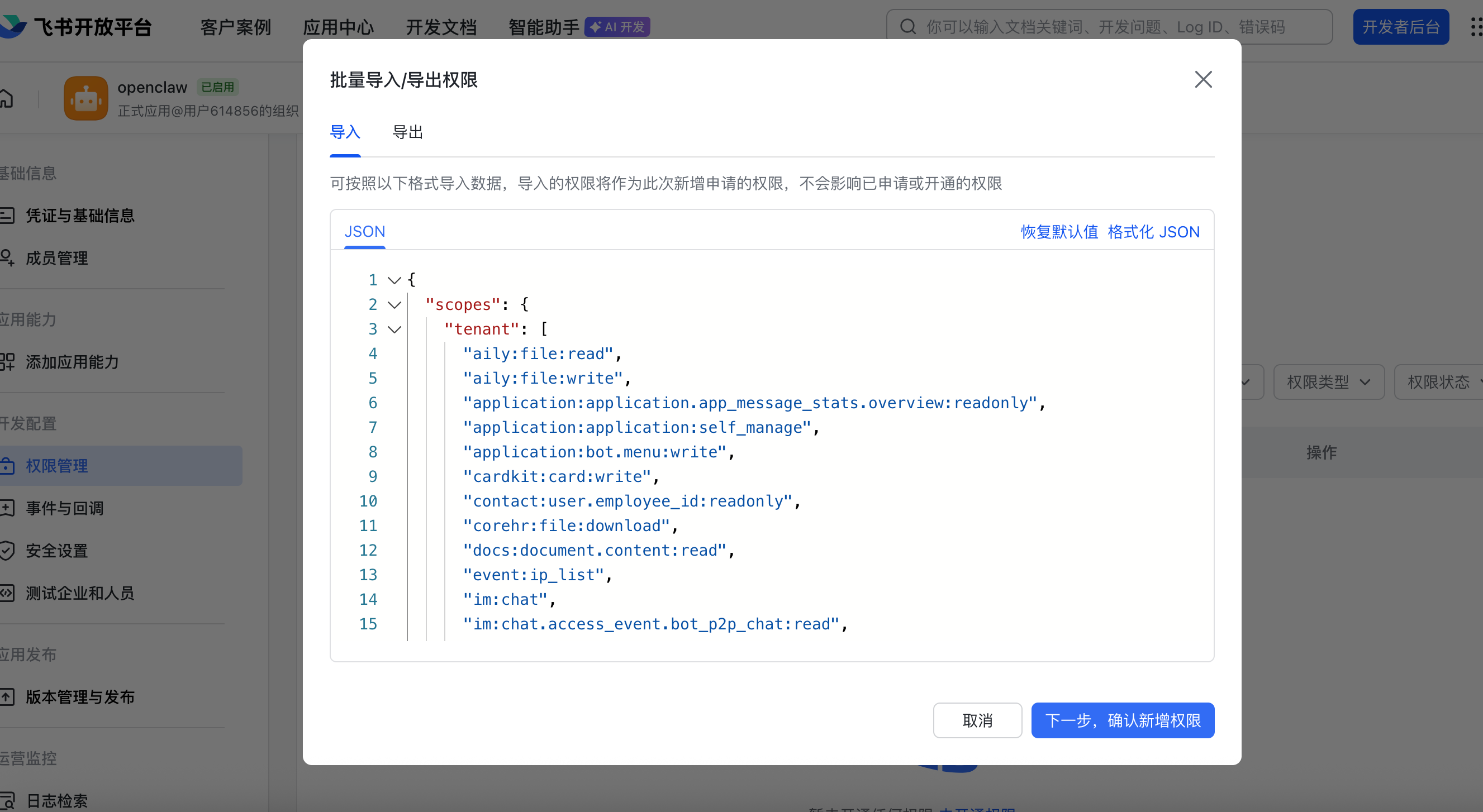
在 权限管理 页面,点击 批量导入 按钮,粘贴以下 JSON 配置一键导入所需权限:
{
  "scopes": {
    "tenant": [
      "aily:file:read",
      "aily:file:write",
      "application:application.app_message_stats.overview:readonly",
      "application:application:self_manage",
      "application:bot.menu:write",
      "cardkit:card:write",
      "contact:user.employee_id:readonly",
      "corehr:file:download",
      "docs:document.content:read",
      "event:ip_list",
      "im:chat",
      "im:chat.access_event.bot_p2p_chat:read",
      "im:chat.members:bot_access",
      "im:message",
      "im:message.group_at_msg:readonly",
      "im:message.group_msg",
      "im:message.p2p_msg:readonly",
      "im:message:readonly",
      "im:message:send_as_bot",
      "im:resource",
      "sheets:spreadsheet",
      "wiki:wiki:readonly"
    ],
    "user": [
      "aily:file:read",
      "aily:file:write",
      "im:chat.access_event.bot_p2p_chat:read"
    ]
  }
}
- 启用机器人能力
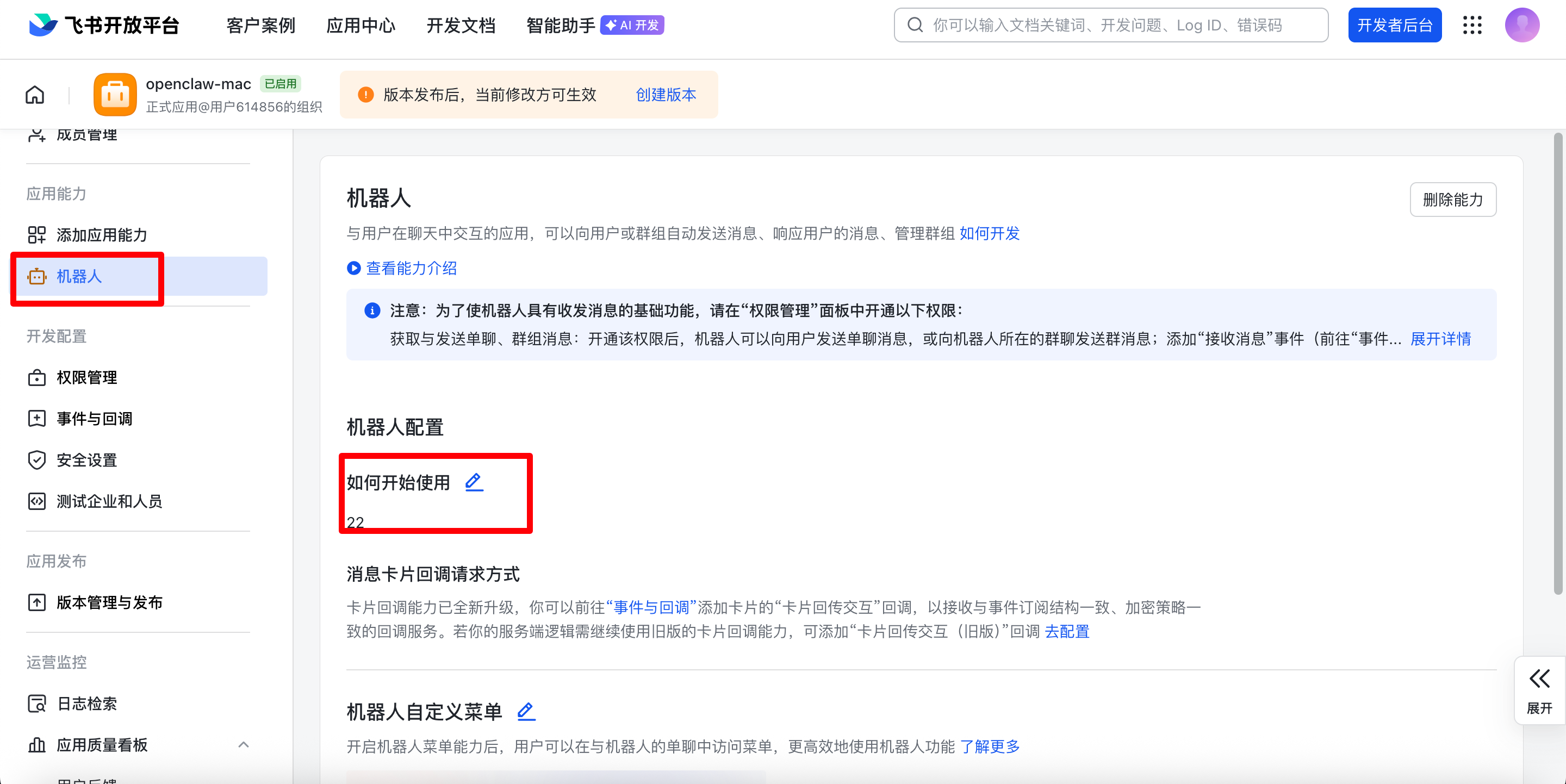
在 应用能力 > 机器人 页面:
开启机器人能力
配置机器人名称
- 配置事件订阅
⚠️ 重要提醒:在配置事件订阅前,请务必确保已完成以下步骤:
运行 openclaw-cn channels add 添加了 Feishu 渠道
网关处于启动状态(可通过 openclaw-cn gateway status 检查状态)
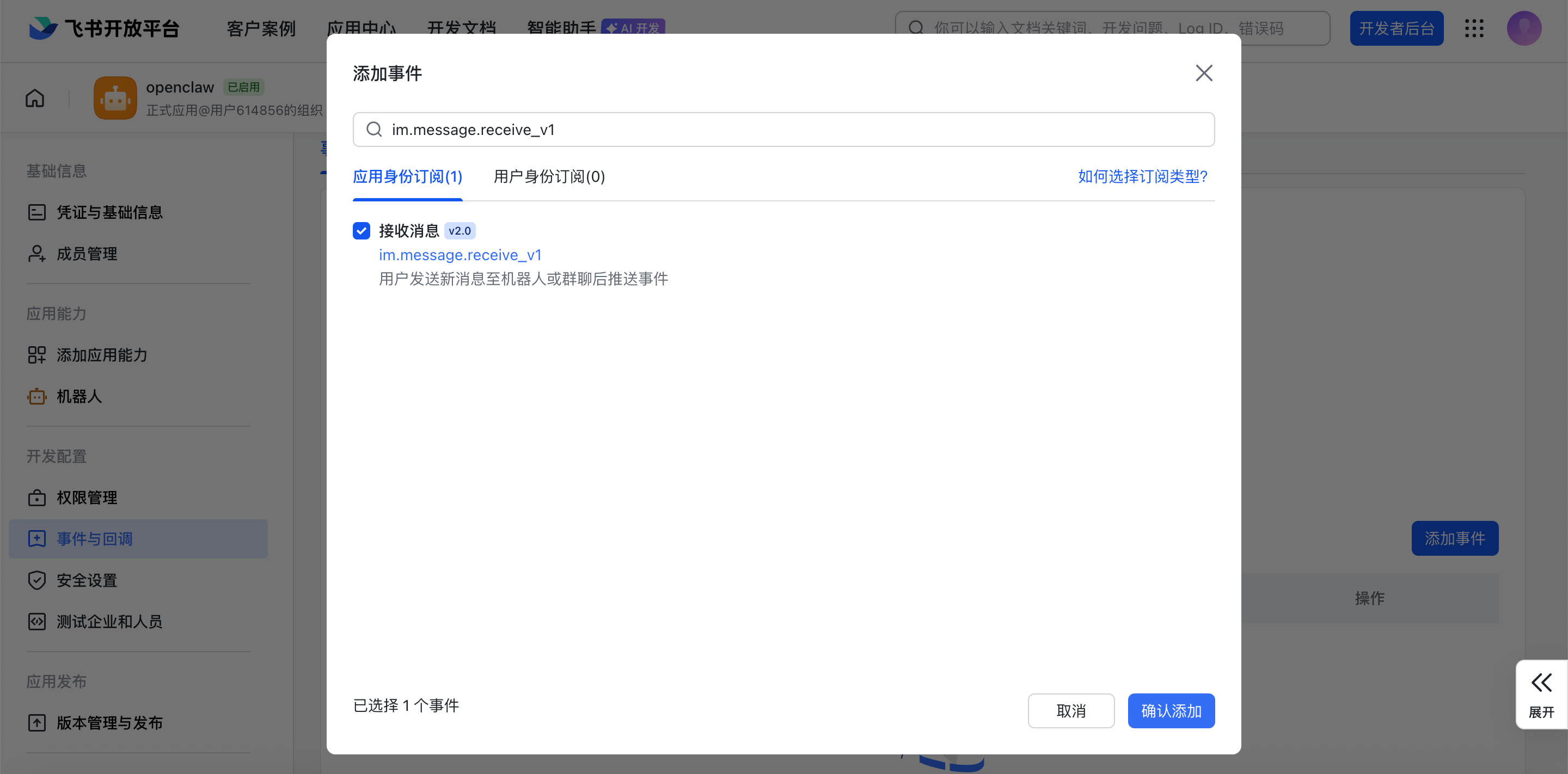
在 事件订阅 页面:
选择 使用长连接接收事件(WebSocket 模式)
添加事件:im.message.receive_v1(接收消息)
⚠️ 注意:如果网关未启动或渠道未添加,长连接设置将保存失败。
第三步:启动并测试
- 启动网关
openclaw-cn gateway
2. 发送测试消息
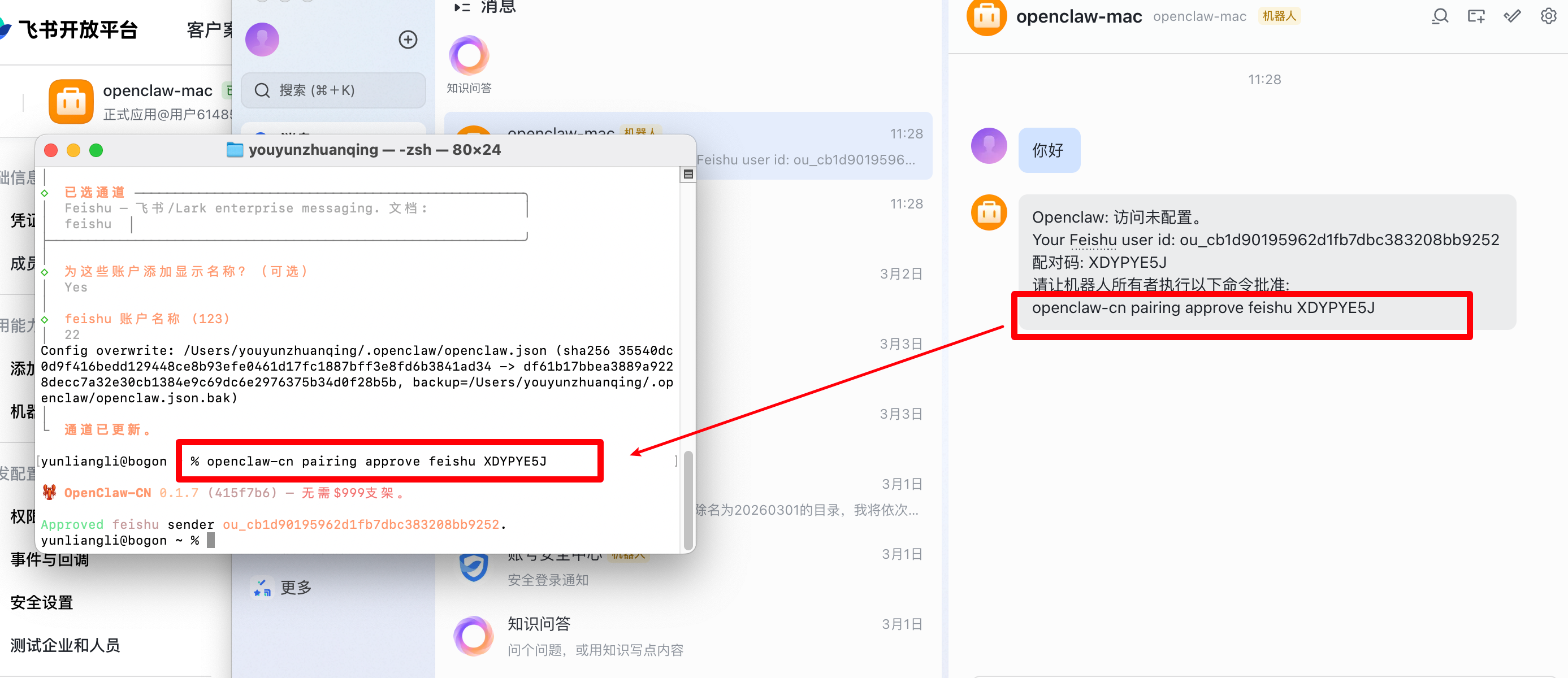
在飞书中找到您创建的机器人,发送一条消息。
- 配对授权
默认情况下,机器人会回复一个 配对码。您需要批准此代码:
openclaw-cn pairing approve feishu <配对码>
批准后即可正常对话。
四、常用命令
如果终端退出了可以使用启动网管命令重新打开
openclaw-cn gateway --port 18789 --verbose
openclaw-cn gateway status - 查看网关运行状态
openclaw-cn gateway restart - 重启网关以应用新配置
openclaw-cn logs --follow - 查看实时日志
五、卸载 OpenClaw中文版
1.停止 gateway 服务:
openclaw-cn gateway stop
2.卸载 gateway 服务(launchd/systemd/schtasks):
openclaw-cn gateway uninstall
3.删除状态 + 配置:
Linux / macOS:
rm -rf "${OPENCLAW_STATE_DIR:-$HOME/.openclaw}"
如果你将 OPENCLAW_CONFIG_PATH 设置为状态目录之外的自定义位置,也删除该文件。
4.删除工作区(可选,删除 agent 文件):
Linux / macOS:
rm -rf ~/clawd
5.删除 CLI 安装(选择你使用的那个):
npm rm -g openclaw-cn
pnpm remove -g openclaw-cn
bun remove -g openclaw-cn
6.如果你安装了 macOS 应用:
rm -rf /Applications/Clawdbot.app
注意:
如果你使用了配置文件(–profile / OPENCLAW_PROFILE),对每个状态目录重复步骤 3(默认是 ~/.openclaw-<profile>)。
在远程模式下,状态目录在 gateway 主机上,所以在那里也运行步骤 1-4。



评论区