






前言
近期,知名开源网盘工具 AList 因代码频繁变动、社区架构大幅调整,引发了用户的广泛关注与质疑。原项目维护者已不再活跃于社区,并公开表示项目已由企业接手运营。他同时承诺将继续协助审核代码安全,确保开源版本的稳定性。

不过,部分社区成员通过分析提交记录发现,新维护方疑似在代码中引入了用户数据收集行为,这引发了用户对隐私与安全的担忧。为此,AList 的一部分核心用户与开发者迅速响应,发起了新的开源替代项目 —— OpenList。

OpenList 旨在成为 AList 的可信继任者,强调开放、透明与可持续发展。目前,该项目已在开源社区中获得广泛关注,并迅速累积了超 5600 个 star。项目团队已着手替换原有的不透明 API,并全面移除可能存在风险的外部链接。
为确保代码安全性,OpenList 开发者对过去半年内的所有提交进行了逐行审查。结果显示,除原作者使用的私有 API 仍需替换外,尚未发现其他明显的安全隐患。

OpenList 的出现不仅为原 AList 用户提供了可信的替代选择,也再次彰显了开源社区在应对项目不确定性时的凝聚力与应变能力。
界面
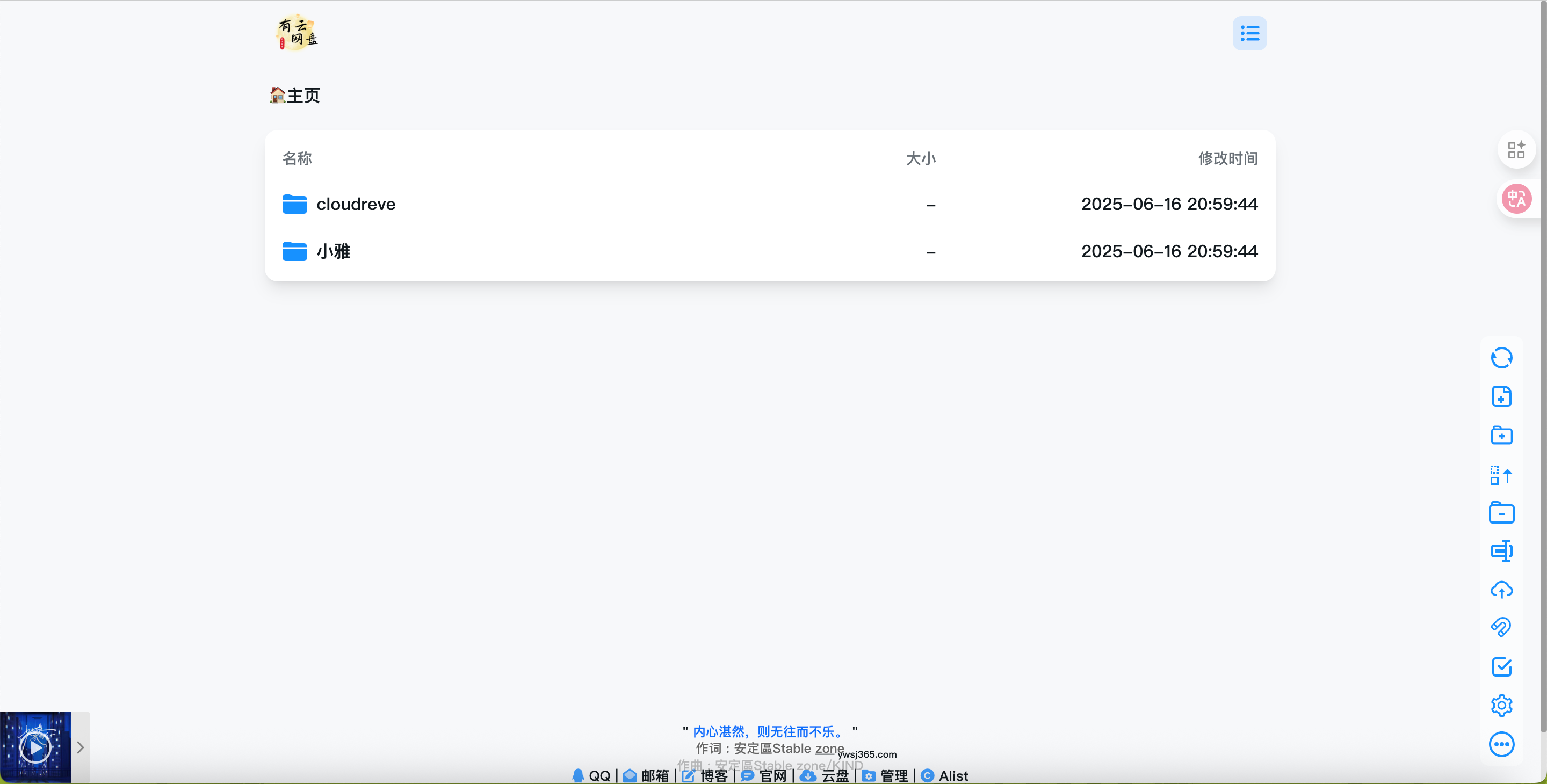
以下是与该项目相关的一些图片:
基本界面

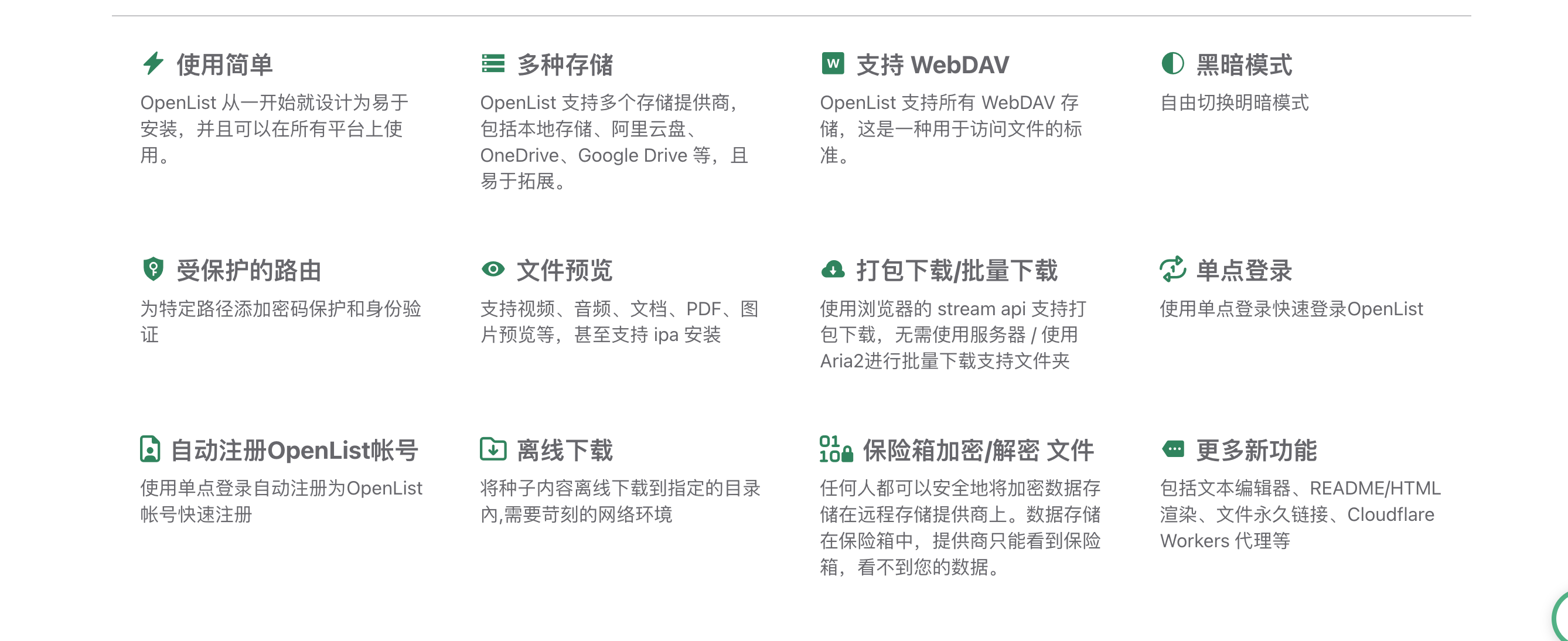
核心功能 🌟
跟alist几乎一样
部署方法
使用Docker安装
本教程使用docker和docker-compose的方式安装部署
准备条件
1)一台服务器或者NAS
我们使用飞牛云NAS和VPS来演示
需要vps的可以看以下信息
莱卡云官网
2)本项目使用到的github
https://github.com/OpenListTeam/OpenList
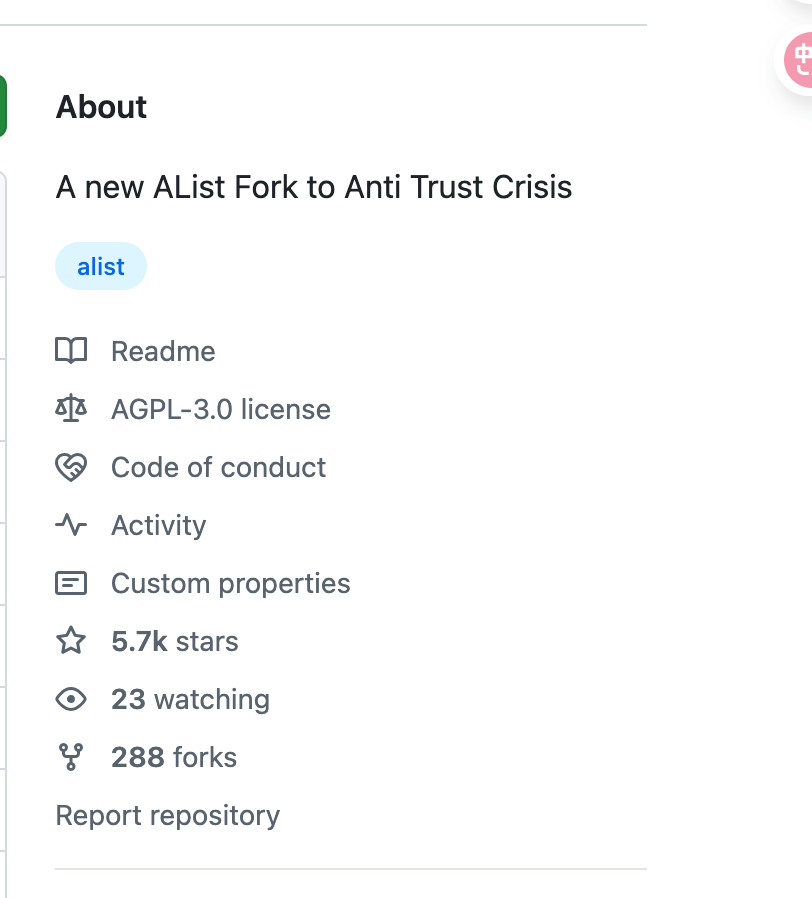
目前已经5.7kstars
更多功能可以访问GitHub
3)域名(可选)
域名可以根据自己的需求绑定
①《飞牛NAS上搭建》
直接在docker新增一个compose项目即可
新建项目:
openlist
compose配置如下:
services:
  openlist:
    restart: always
    volumes:
      - './openlist:/opt/openlist/data'
    ports:
      - '5244:5244'
      - '5245:5245'
    user: '0:0'
    environment:
      - UMASK=022
      - TZ=Asia/Shanghai
    container_name: openlist
    image: 'openlistteam/openlist:latest'
启动即可
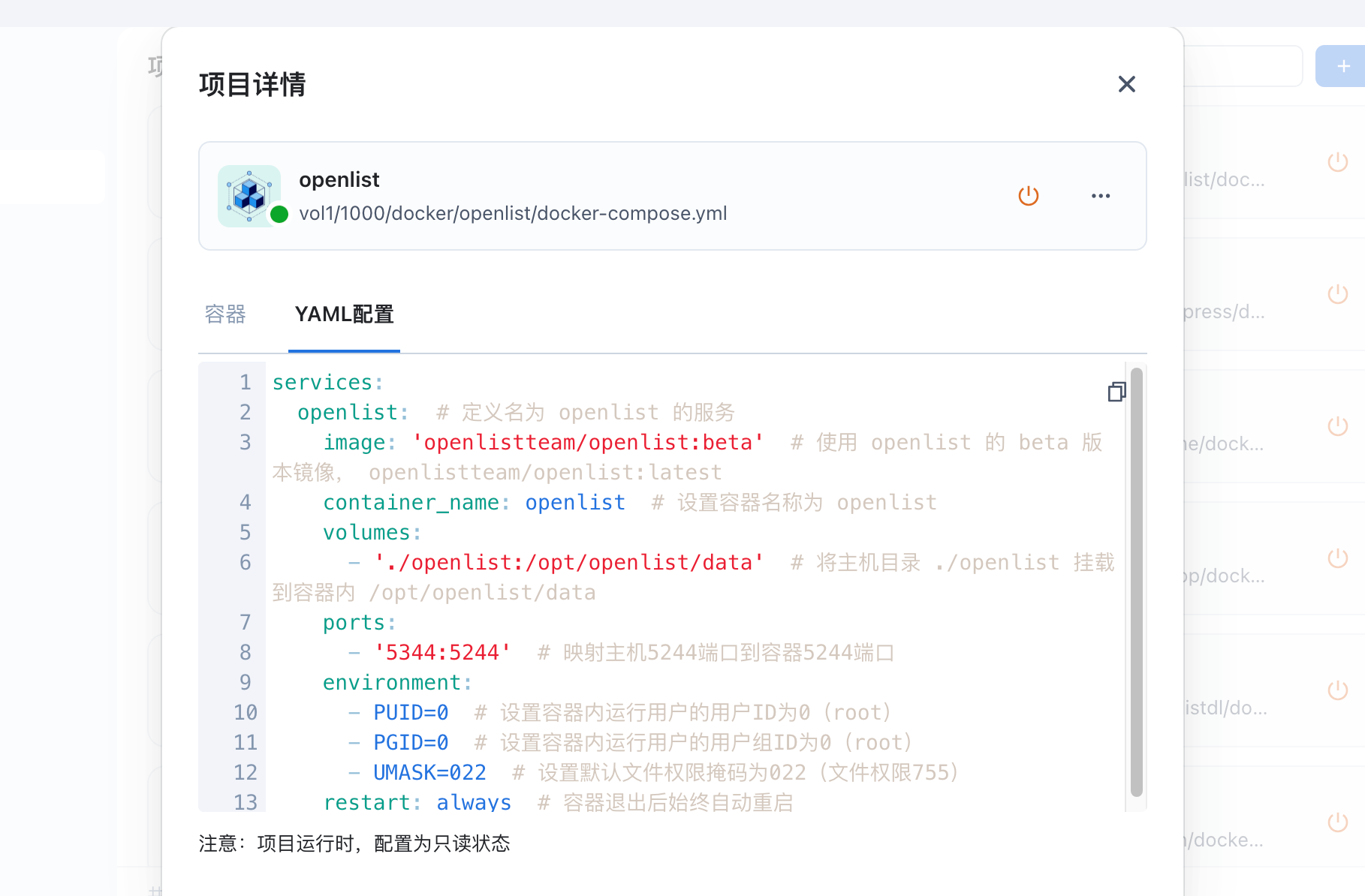
正常启动
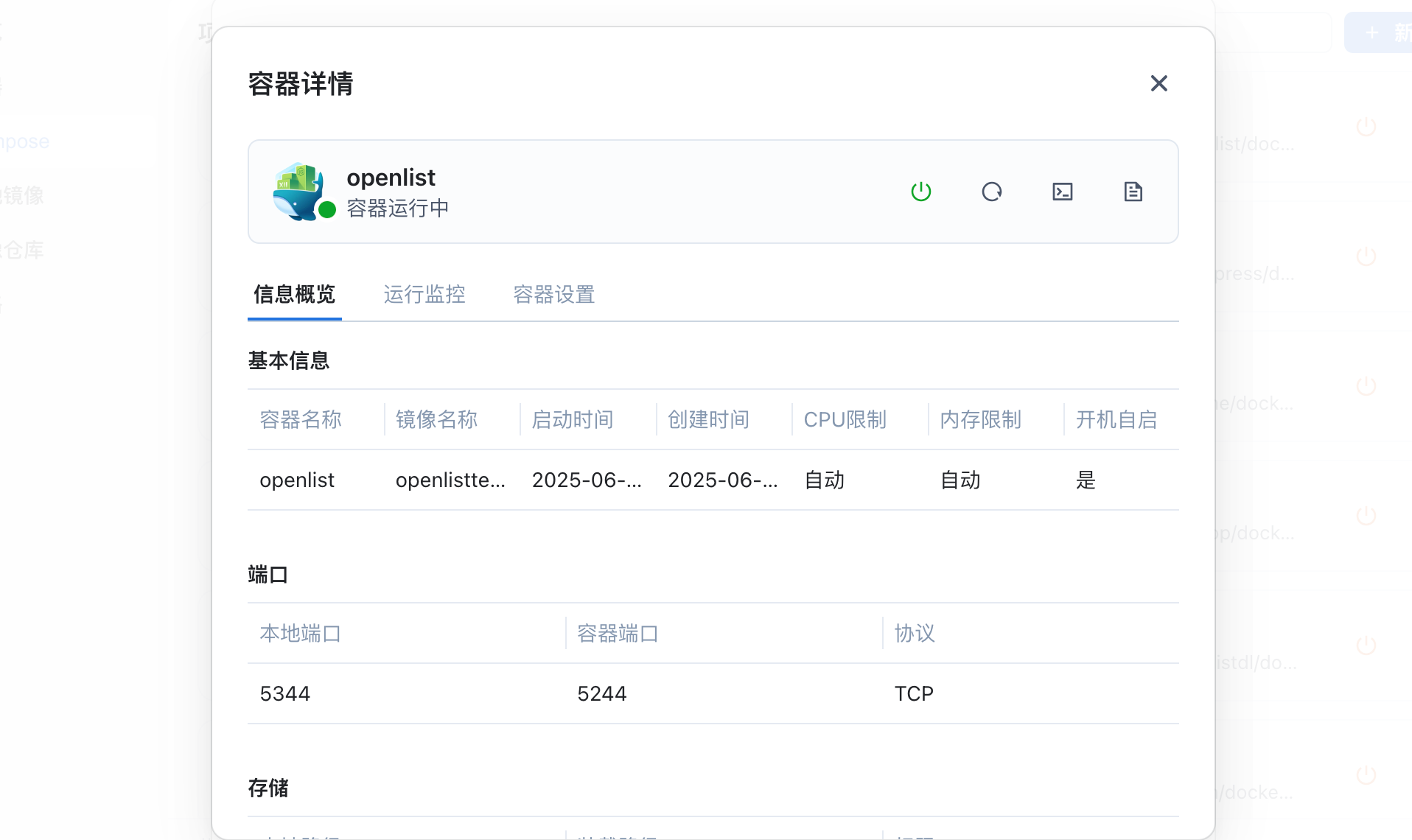
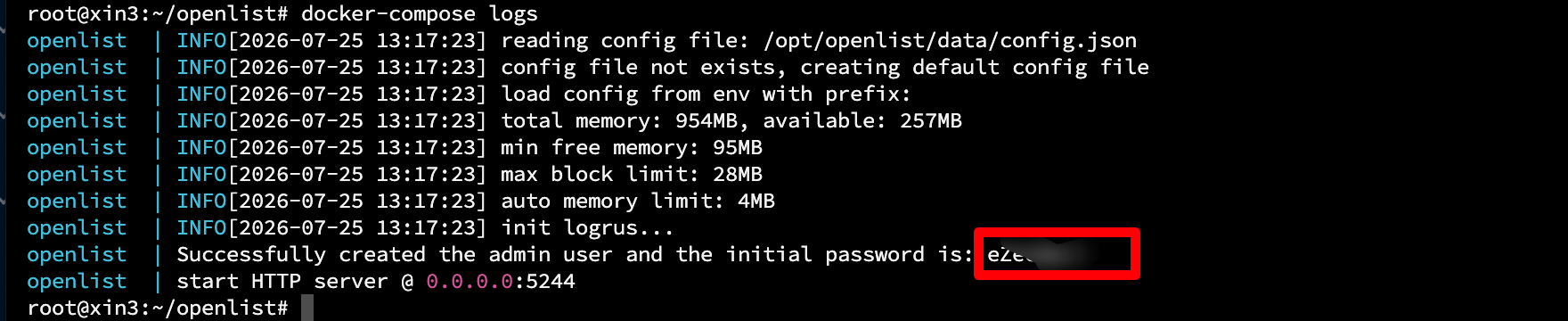
管理员密码查看日志即可
补充docker可用的镜像仓库
国内如果无法拉取镜像的可以使用
仓库1
https://proxy.1panel.live/
仓库2
https://docker.1panel.top/
仓库3
https://mirror.azure.cn/
仓库4
https://hub.rat.dev/
仓库5
https://docker.1ms.run
仓库6
https://docker.itelyou.cf/
仓库7
https://abc.itelyou.cf/
仓库8
https://docker.ywsj.tk/
②《vps上搭建》
一、Docker环境部署
在vps安装docker和docker-compose
Docker官方安装文档(英文)
https://duan.yyzq.eu.org/docker-001
Docker-Compose官方安装文档(英文)
https://duan.yyzq.eu.org/docker-002
Centos安装Docker和Docker-compose(中文)
https://duan.yyzq.eu.org//03
Ubuntu安装Docker和Docker-compose(中文)
https://duan.yyzq.eu.org//04
推荐直接用一键脚本
docker安装脚本
bash <(curl -sSL https://cdn.jsdelivr.net/gh/SuperManito/LinuxMirrors@main/DockerInstallation.sh)
docker-compose安装脚本
curl -L "https://github.com/docker/compose/releases/latest/download/docker-compose-$(uname -s)-$(uname -m)" -o /usr/local/bin/docker-compose && chmod +x /usr/local/bin/docker-compose
二、创建docker-compose.yml文件
mkdir openlist;cd openlist#创建一个目录,并进入此目录
然后再新建docker-compose.yml
vim docker-compose.yml
services:
  openlist:
    restart: always
    volumes:
      - './openlist:/opt/openlist/data'
    ports:
      - '5244:5244'
      - '5245:5245'
    user: '0:0'
    environment:
      - UMASK=022
      - TZ=Asia/Shanghai
    container_name: openlist
    image: 'openlistteam/openlist:latest'
三、执行容器运行命令
docker-compose up -d #运行容器
docker-compose ps #查看是否开启成功
正常启动如下所示
 docker-compose ps
NAME       IMAGE                          COMMAND            SERVICE    CREATED         STATUS         PORTS
openlist   openlistteam/openlist:latest   "/entrypoint.sh"   openlist   7 seconds ago   Up 5 seconds   0.0.0.0:5244-5245->5244-5245/tcp, [::]:5244-5245->5244-5245/tcp
四、打开web页面使用
成功以后需要打开自己相应的端口(5244)防火墙就可以web端访问了
打开自己VPS的ip加端口在加路径就可进入初始化页面
http://ip:5244
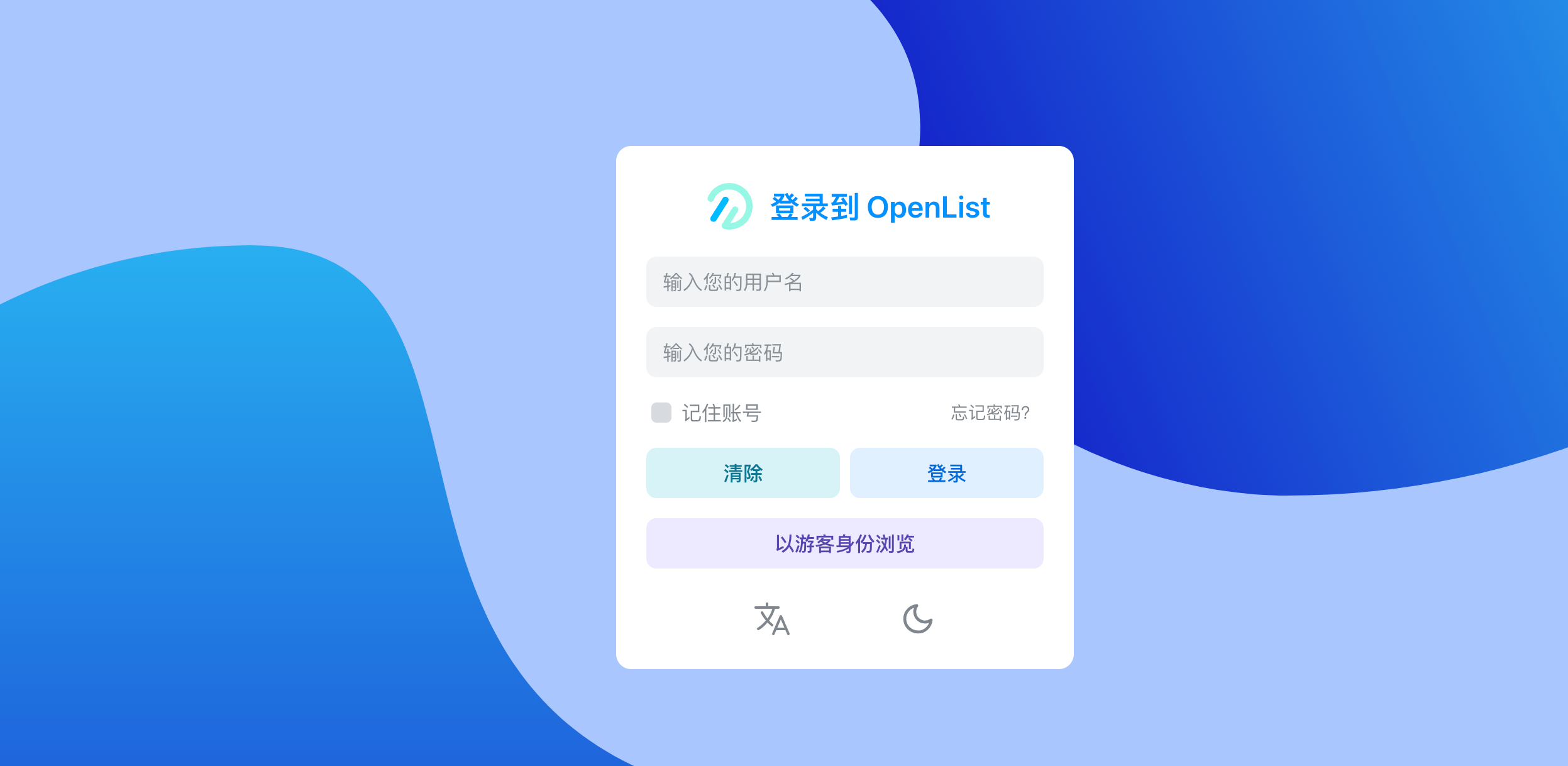
查看管理员信息:
docker-compose logs

查看日志获取admin的密码
挂载网盘教程参考官方文档
五、绑定域名
如需绑定域名的自行绑定
绑定域名可以参考
NginxProxyManager
https://duan.yyzq.eu.org//npm-ch
绑定完域名配置好证书就可以用域名来访问了
有任何问题可以直接留言或者问我
有任何问题可以直接留言或者问我
有任何问题可以直接留言或者问我
欢迎关注我们的微信公众号!




评论区